EN DE

Benutzerhandbuch  ·  Version 1.0

🤖 Android 🍎 iOS 🪟 Windows

1   Was ist TealKit?

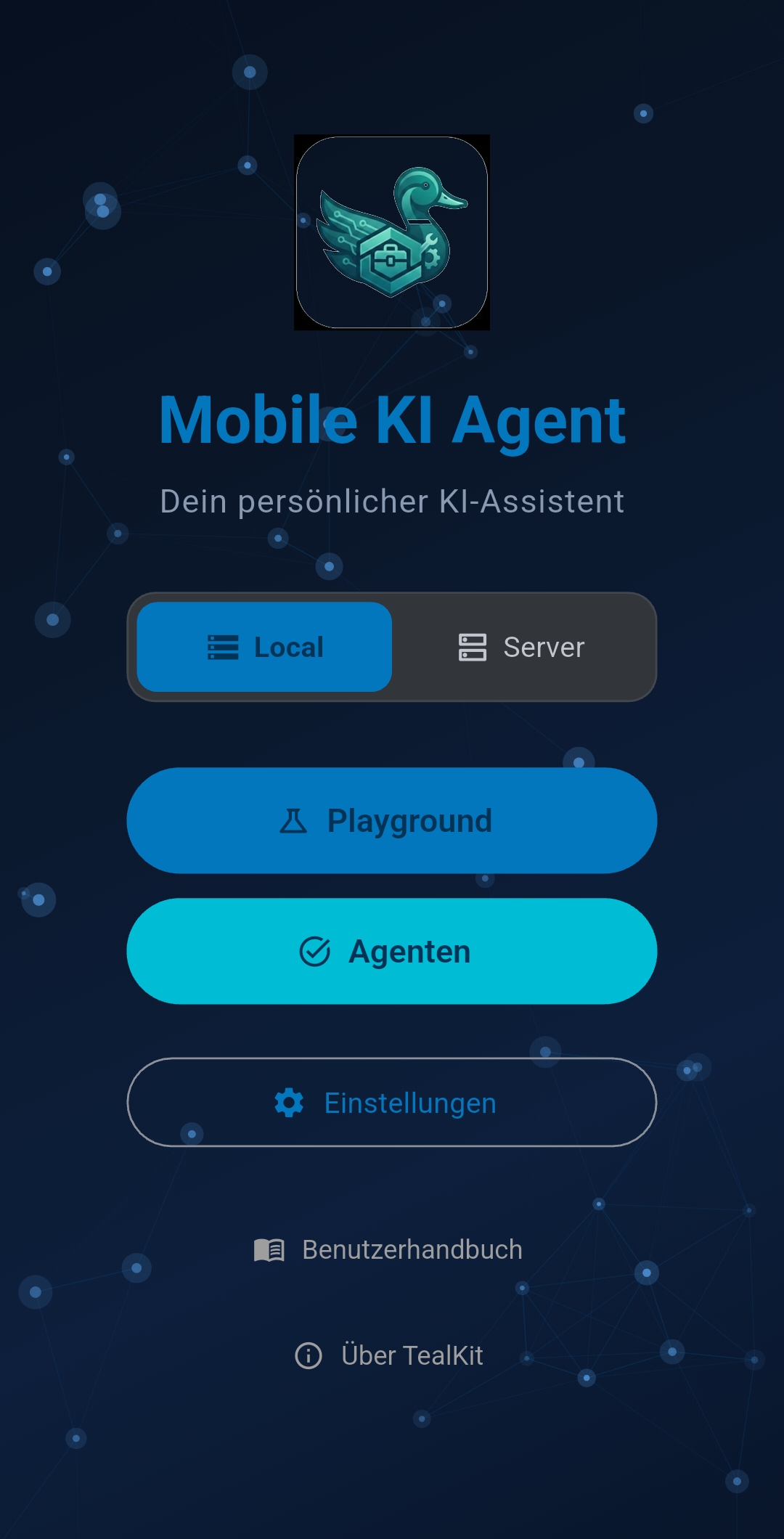
TealKit ist ein mobiler KI-Agent auf Basis des Model Context Protocol (MCP). Verbinde ihn mit einem beliebigen kompatiblen Sprachmodell (OpenAI, Anthropic Claude, Google Gemini, Mistral, Ollama …) und deinen eigenen Datenquellen — Dokumente, E-Mails, Webseiten, Dateien — und lass die KI mehrstufige Agenten vollautomatisch abarbeiten.

Alles läuft auf deinem Gerät. Es werden keine Daten an TealKit-Server gesendet.

Schlüsselbegriffe

2   Plattform-Hinweise

PlattformHinweise
Android Ausgabedateien landen standardmäßig im internen App-Speicher. Unter Einstellungen → Allgemein → Ausgabeverzeichnis kann ein sichtbarer Ordner (z. B. Downloads) gewählt werden. Hintergrundaufgaben laufen über WorkManager.
iOS API-Schlüssel werden in der iOS-Keychain gespeichert. Dateizugriff erfordert einmalig das Tippen auf Verzeichnis wählen — die Genehmigung wird gespeichert. Hintergrundaufgaben nutzen BGTaskScheduler.
Windows Die Windows-Desktop-App ist jetzt im Microsoft Store verfügbar (Microsoft Store). Die Linux-Version ist bei GitHub zum Download verfügbar (siehe Desktop-Funktionen §17). macOS-Unterstützung folgt in einer späteren Version. Der Kauf einer beliebigen mobilen TealKit-Version (Android oder iOS) schaltet die vollständige Desktop-Version kostenlos frei — eine Zahlung für alle Plattformen.

3   Ersteinrichtung

1
Einstellungen öffnen (Zahnrad-Symbol auf dem Startbildschirm oder auf Erster Schritt tippen, falls angezeigt). Zu LLM-Einstellungen navigieren.
2
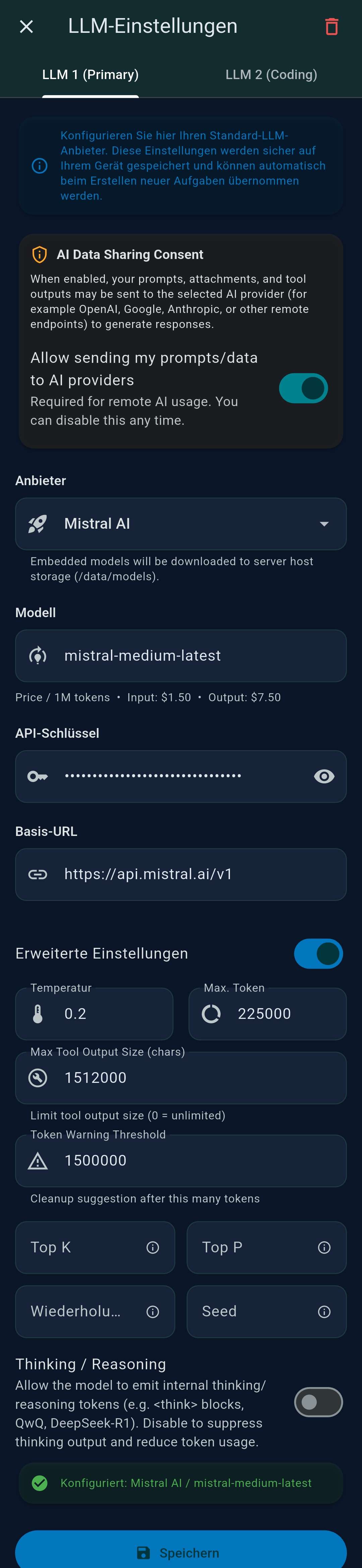
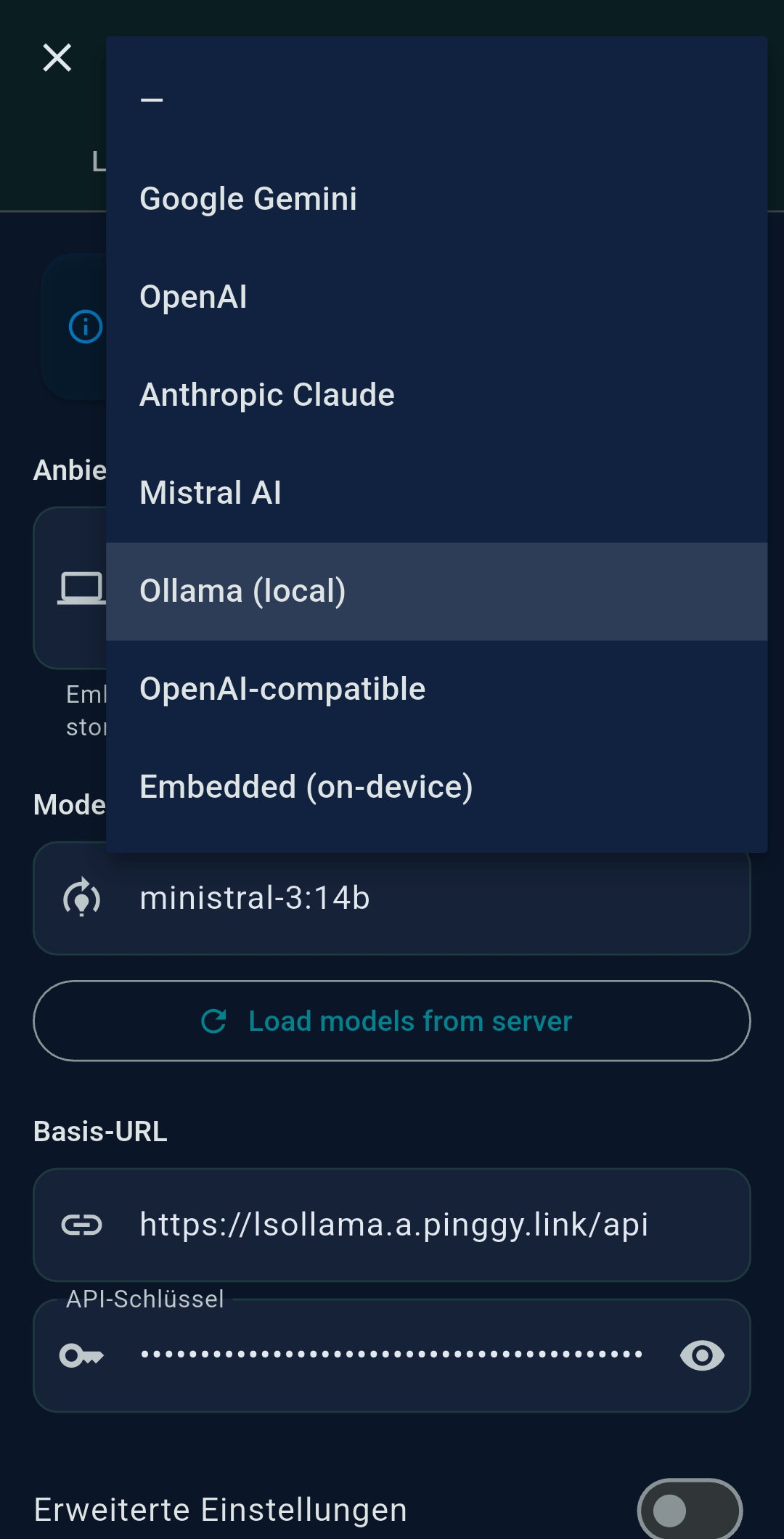
KI-Anbieter wählen — OpenAI, Anthropic, Google Gemini, Mistral, Azure OpenAI oder eine lokale Ollama-Instanz.
3
API-Schlüssel eingeben. Schlüssel werden im sicheren Schlüsselbund des Geräts gespeichert und verlassen es nie.
4
Modell auswählen, z. B. gpt-4o, claude-sonnet-4-5 oder gemini-2.5-flash.
5
Auf LLM-Einstellungen speichern tippen. Die Startbildschirm-Schaltflächen werden automatisch aktiv.
Tipp: Ollama-Nutzer — http://localhost:11434 als Basis-URL eingeben und den API-Schlüssel leer lassen.

Anbieterdetails & API-Schlüssel-Registrierung

AnbieterAPI-Schlüssel & RegistrierungEmpfohlene Modelle (2025)
OpenAI platform.openai.com/api-keys gpt-4o, gpt-4o-mini, o3-mini, o4-mini
Anthropic console.anthropic.com claude-opus-4-5, claude-sonnet-4-5, claude-3-5-haiku-20241022
Google Gemini aistudio.google.com (kostenloser Tarif verfügbar) gemini-3.1-pro, gemini-2.5-pro, gemini-2.5-flash
Mistral console.mistral.ai mistral-large-latest, mistral-small-latest
Azure OpenAI Azure Portal → Azure AI Foundry → Schlüssel & Endpunkt Abhängig vom Deployment-Namen
Ollama (lokal) Kein Schlüssel — ollama.com für Setup llama3.1, phi4, mistral, qwen2.5
Tipp: Google Gemini bietet einen kostenlosen API-Tarif (mit Anfragegrenzen) — ideal, um TealKit kostenlos auszuprobieren. Mit Google-Konto bei aistudio.google.com anmelden, API-Schlüssel erzeugen und in LLM-Einstellungen eingeben.

LLM-Anbieter und Modelleinstellungen

Bei der Konfiguration eines LLM finden Sie verschiedene erweiterte Einstellungen. Beachten Sie, dass nicht jeder Parameter bei jedem Anbieter in TealKit verfügbar ist. Hier ist eine kurze Hilfe zu den wichtigsten Optionen:

LLM 2 — Sekundäres Modell

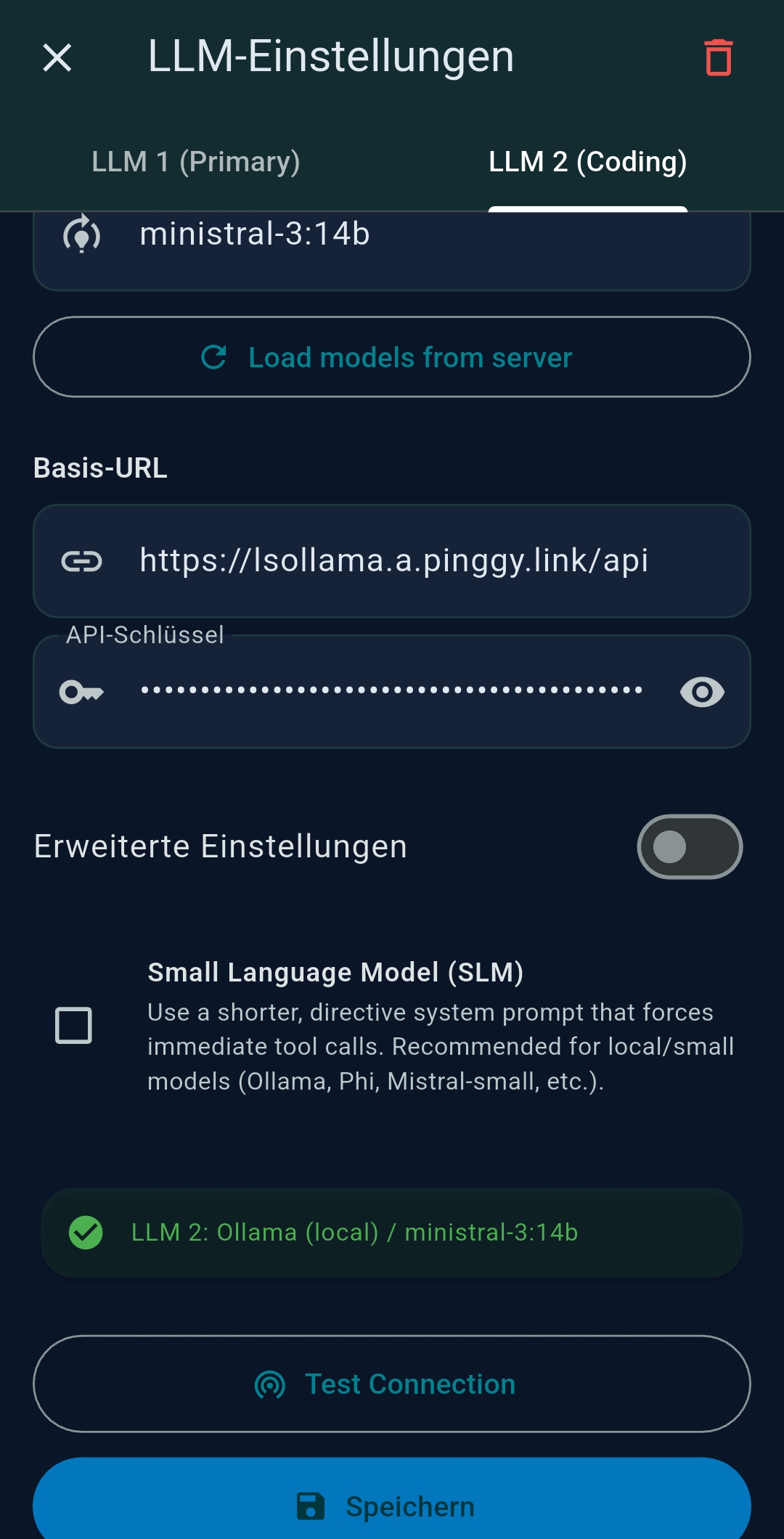
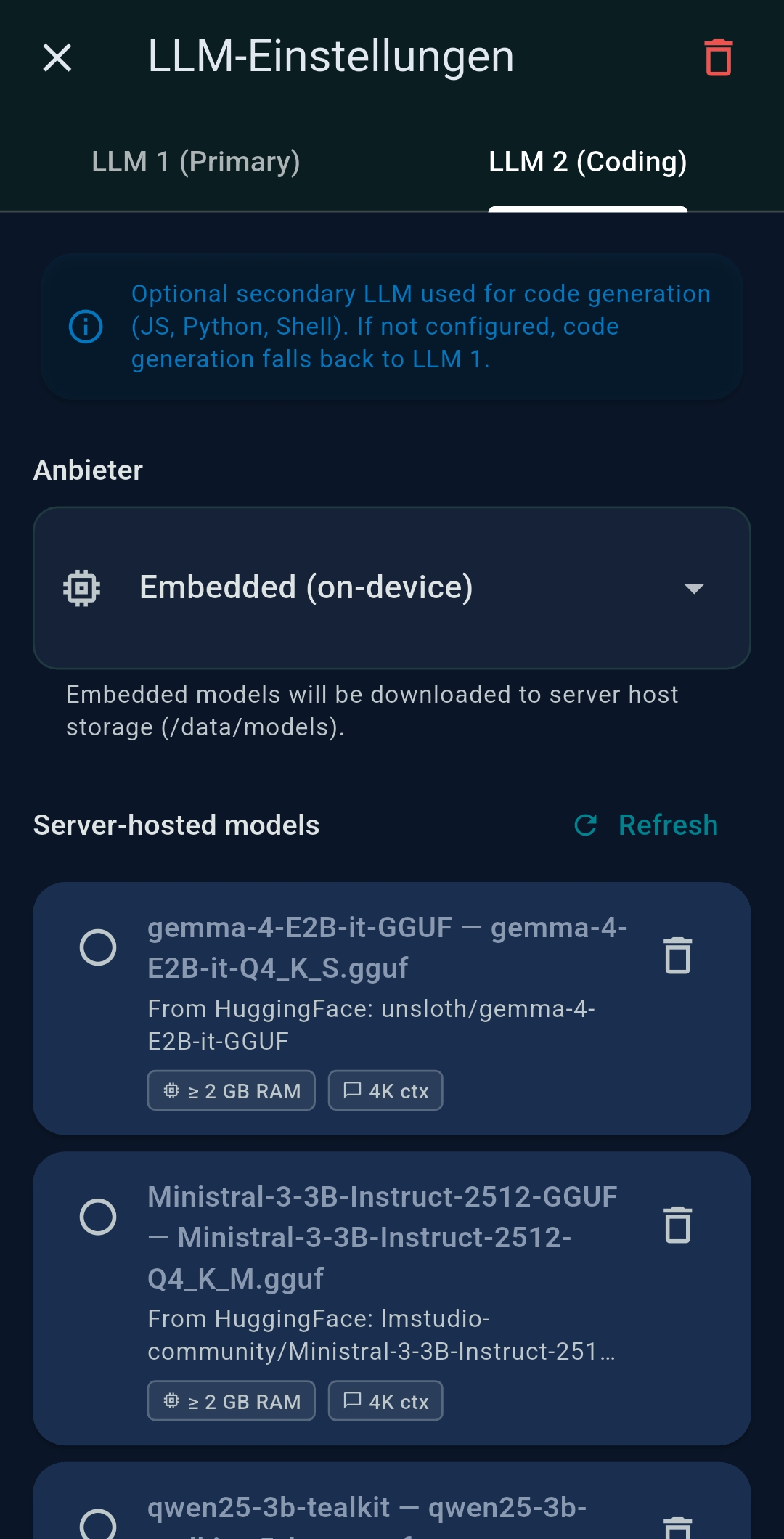
TealKit ermöglicht die Konfiguration eines zweiten, unabhängigen KI-Modells für Code-Generierung. So lässt sich ein leistungsstarkes (aber teureres) Primärmodell für komplexe Agenten einsetzen, während ein schnelleres oder günstigeres Modell Shell-Skripte und JavaScript-Werkzeuge schreibt.

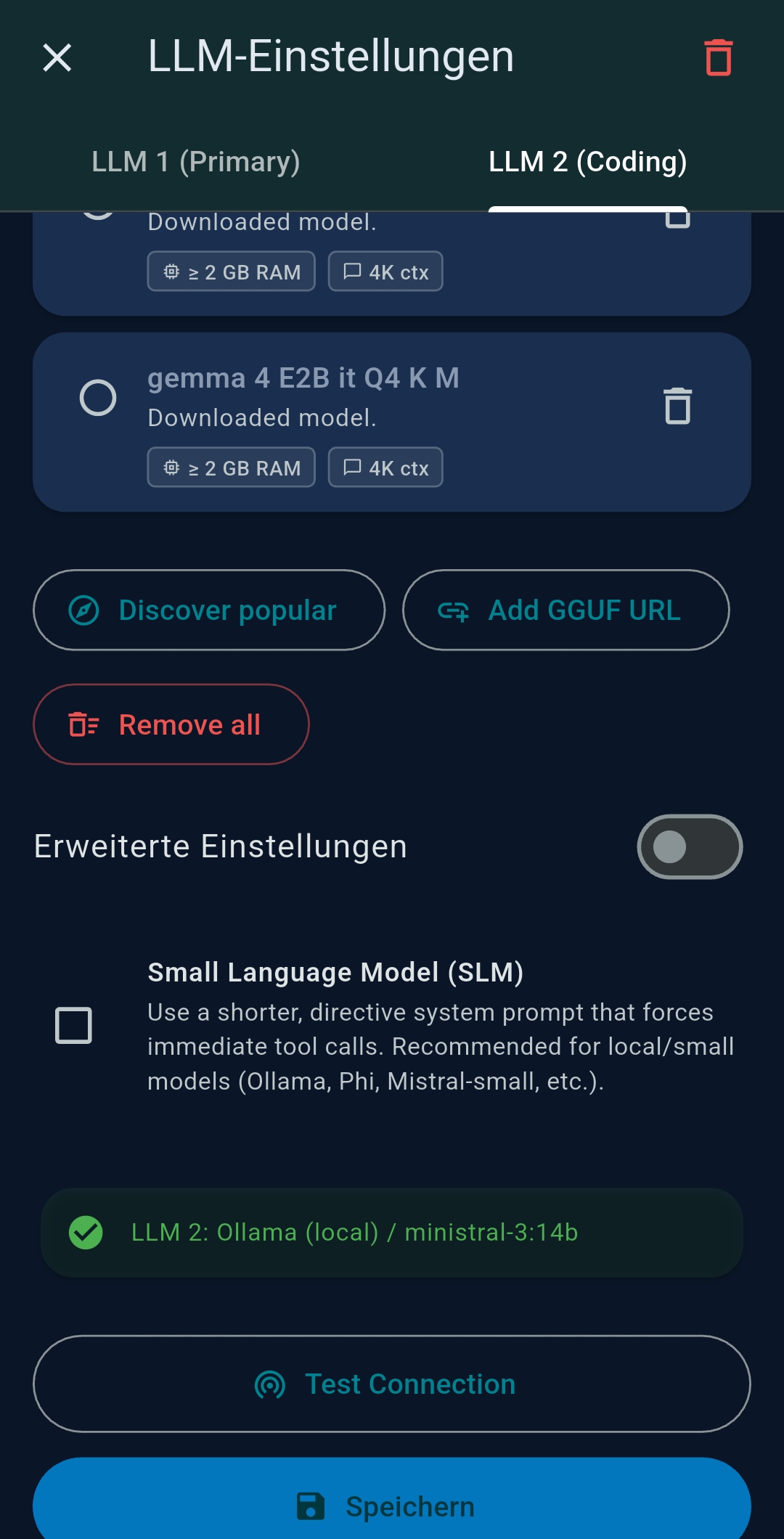
LLM 2 konfigurieren unter Einstellungen → LLM-Einstellungen → LLM 2-Reiter. Dieselben Anbieter und Parameter wie für das Primärmodell stehen zur Verfügung.

Tipp: Ein schnelles, günstiges Modell wie gemini-2.5-flash oder mistral-small-latest eignet sich gut als LLM 2 — so bleibt das Primärmodell-Budget für komplexe Agenten erhalten.

Anwendungsbeispiele

Hier sind einige Beispiele, die Sie im Playground ausprobieren oder als automatisierte Agent (Agent) anlegen können:

4   Playground

Der Playground ist ein interaktiver Chat, in dem du die KI und ihre Werkzeuge in Echtzeit ausprobierst.

Eine Sitzung einrichten

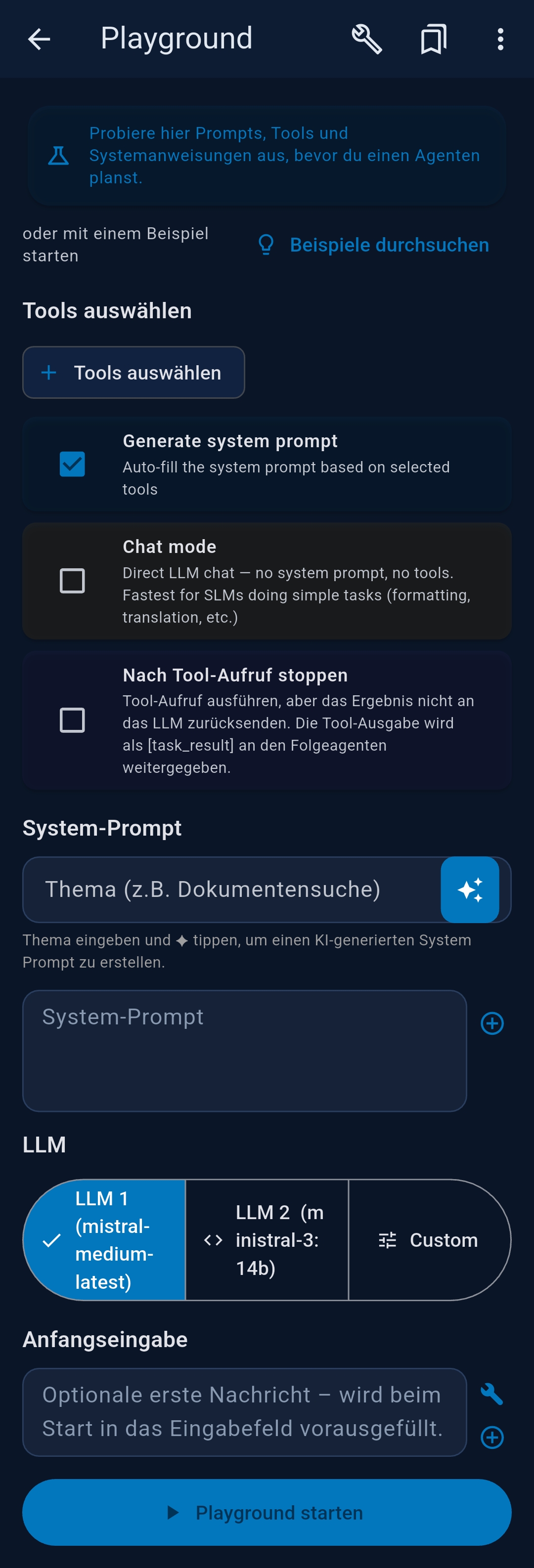
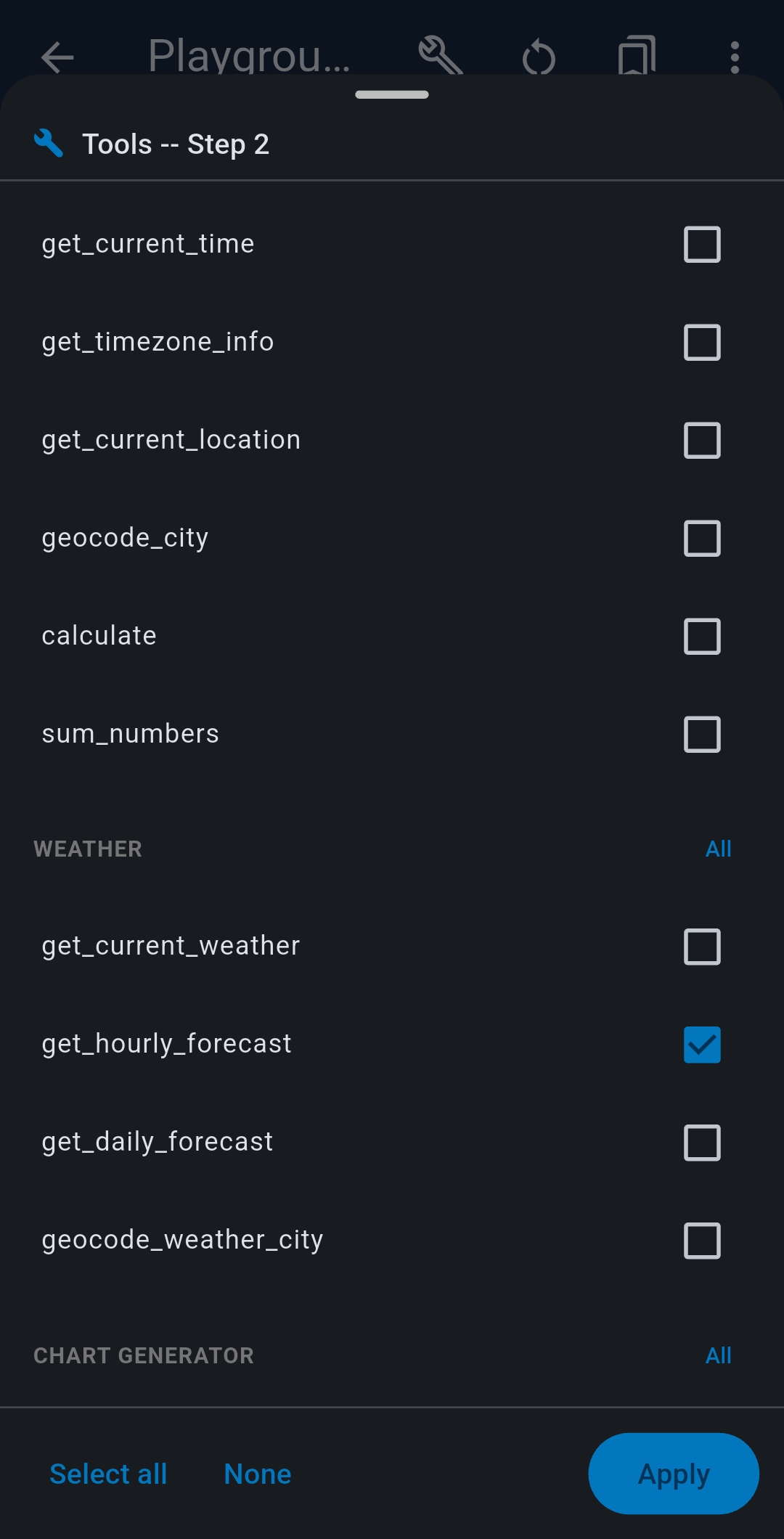
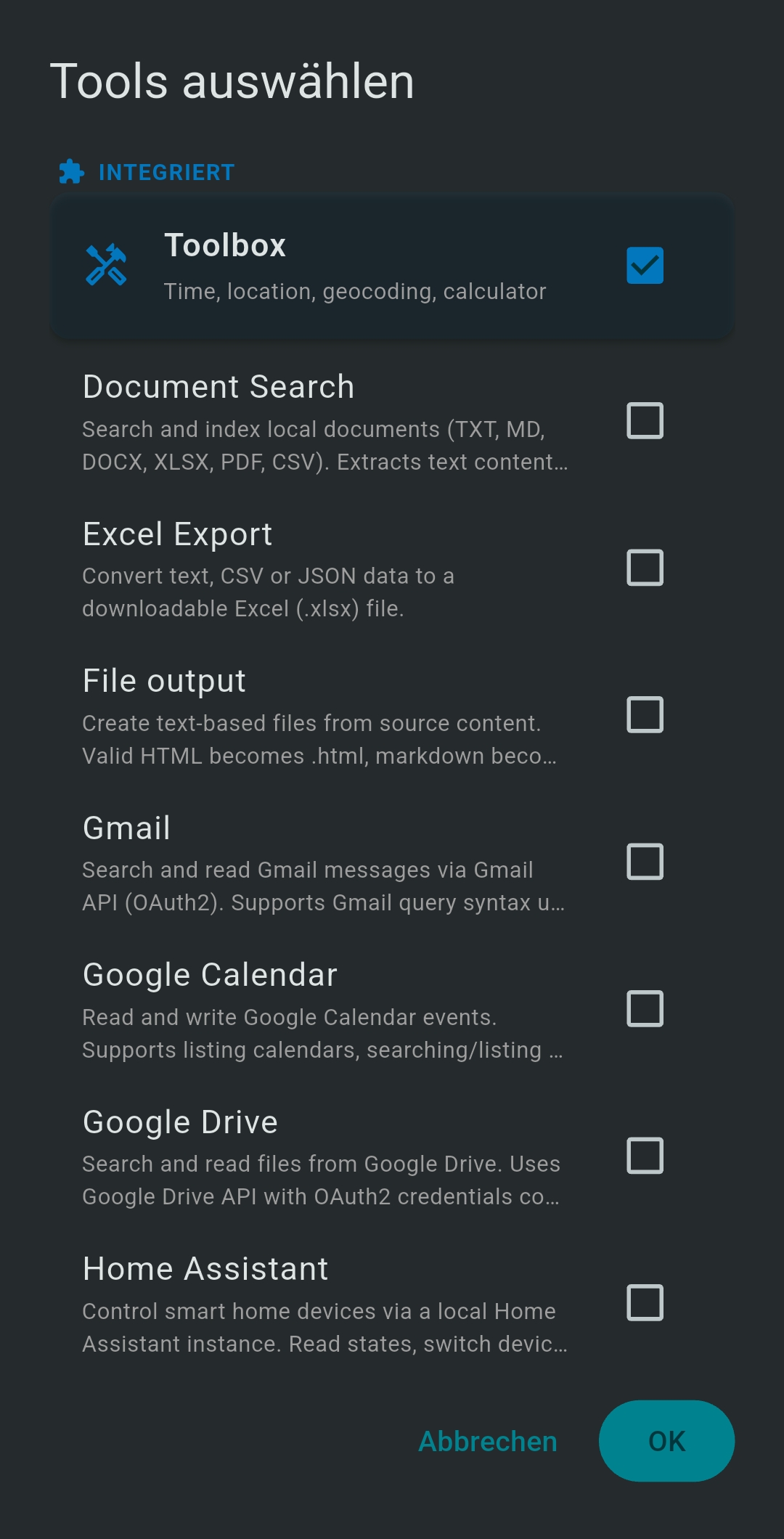
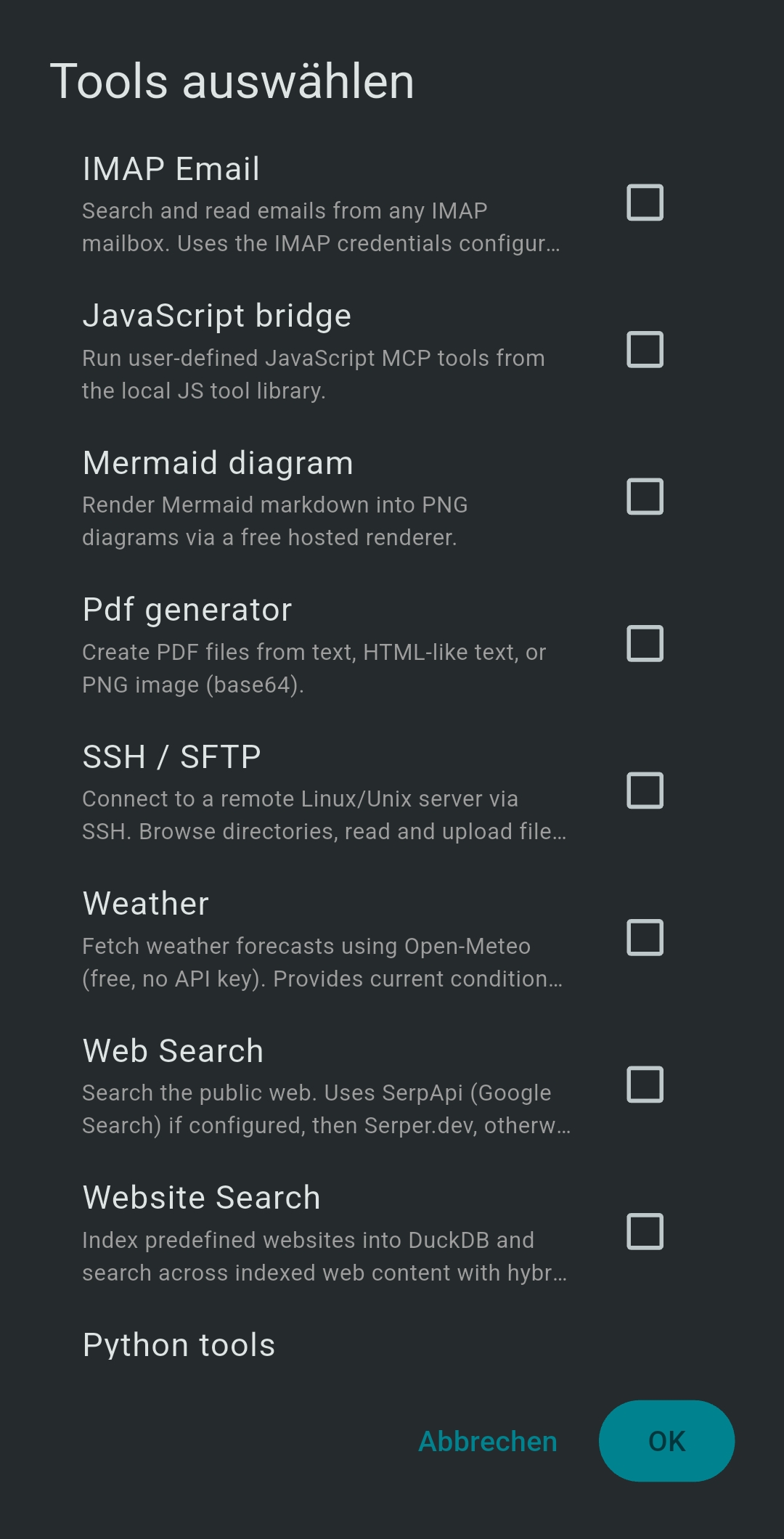
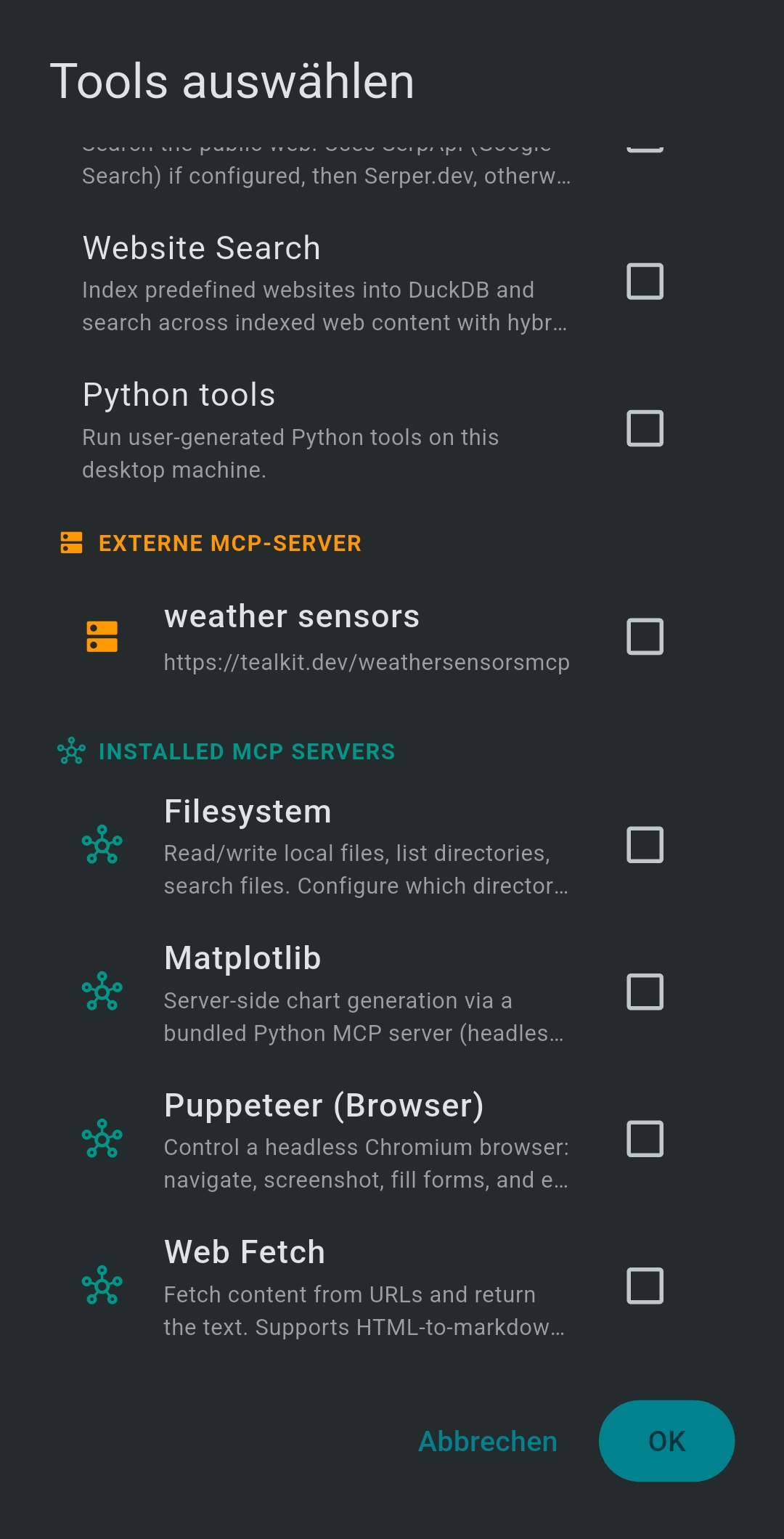
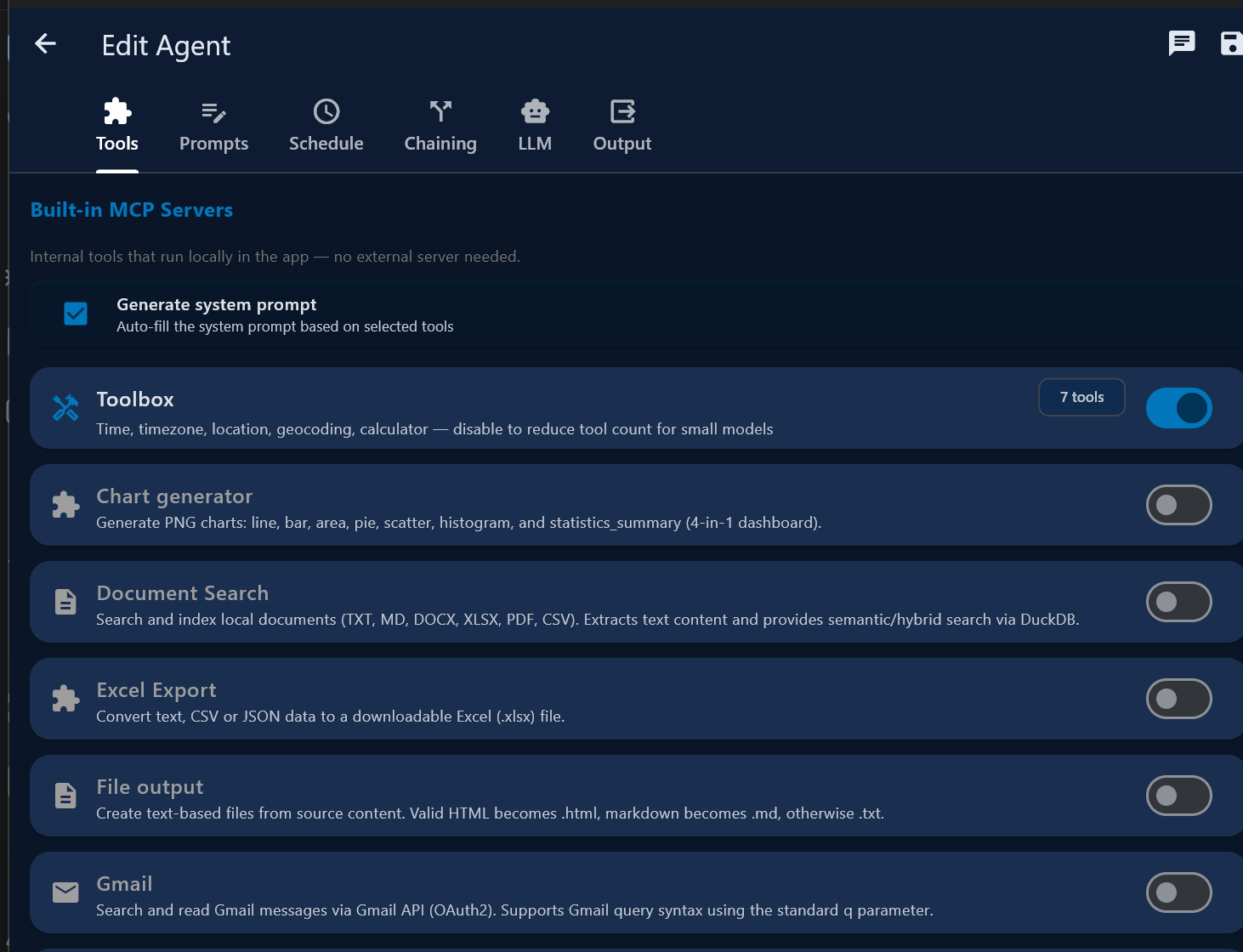
  1. Werkzeuge auswählen (Websuche, E-Mail, Dokumente …). Die Checkbox System-Prompt generieren aktivieren, damit die KI automatisch einen passenden System-Prompt basierend auf den gewählten Werkzeugen erstellt.
  2. Den System-Prompt prüfen oder bearbeiten (oder ✨ tippen zum manuellen Neu-Generieren).
  3. Bei Website-Suche oder Dokumente: auf Indexierung starten tippen, um den lokalen Index zu erstellen. Während der Indexierung erscheint ein roter Stopp-Button — tippen zum Abbrechen.
  4. Optional eine Erste Nachricht eingeben — automatisch beim Start gesendet.
  5. (Optional) Chat-Modus — das orange Kontrollkästchen Chat-Modus aktivieren, um die Nachricht direkt an das LLM zu senden — ohne System-Prompt und ohne Werkzeuge. Ideal für SLMs bei reinen Textaufgaben wie Übersetzen, Formatieren oder Zusammenfassen, wo Werkzeugaufrufe nur Latenzen verursachen würden.
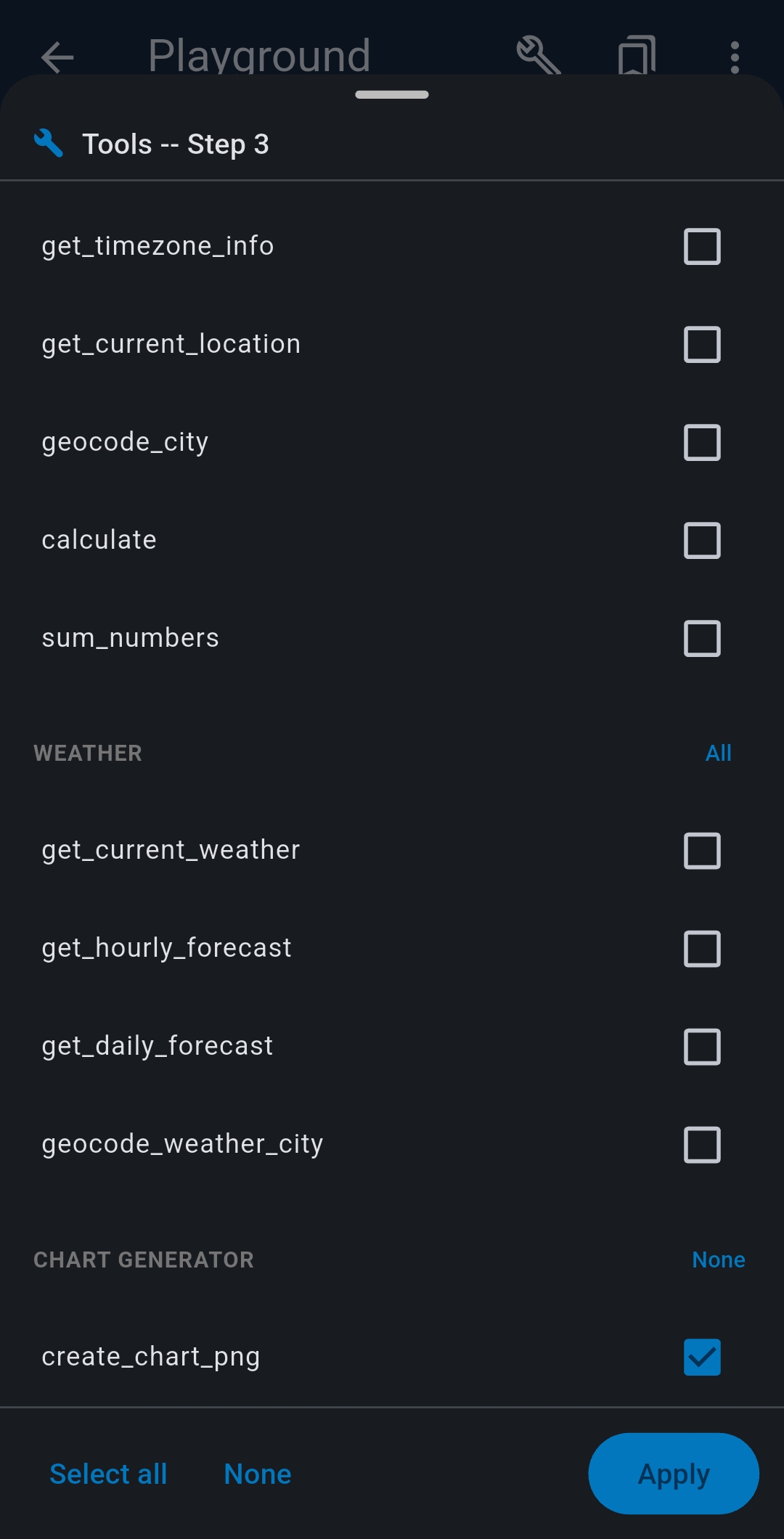
  6. (Optional) Nach Tool-Aufruf stoppen — das violette Kontrollkästchen Nach Tool-Aufruf stoppen aktivieren, damit die Sitzung genau einen Werkzeugaufruf ausführt, die rohe Ausgabe erfasst und sofort stoppt — ohne weitere LLM-Verarbeitung. Die rohe Werkzeugausgabe wird als ${task_result} an den nächsten verketteten Agenten weitergegeben.
  7. Falls ein zweites LLM konfiguriert ist (Einstellungen → LLM-Einstellungen → LLM 2), erscheint oberhalb des Start-Buttons ein LLM 1 / LLM 2-Selektor. Damit lässt sich das Modell direkt im Playground wechseln — ideal, um ein leistungsstarkes Cloud-Modell mit einem lokalen SLM für denselben Prompt zu vergleichen.
  8. Auf Playground starten tippen (deaktiviert während aktiver Indexierung).

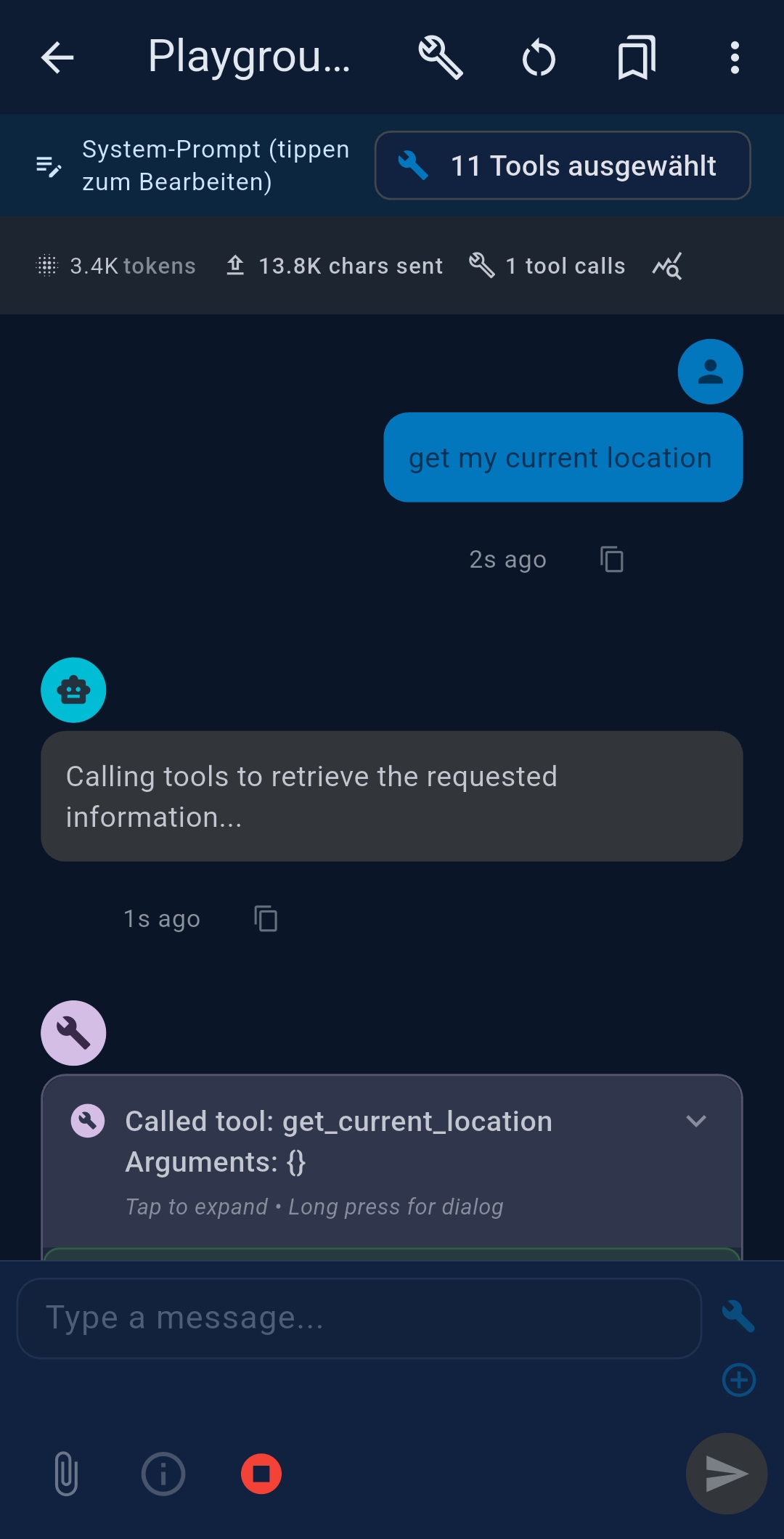
Während des Chats

Tipp: Mit dem LLM-Selektor das beste Modell für jede Agent finden, bevor sie als automatisierte Agent gespeichert wird. Weitere Hinweise in den Best Practices.

5   Agenten

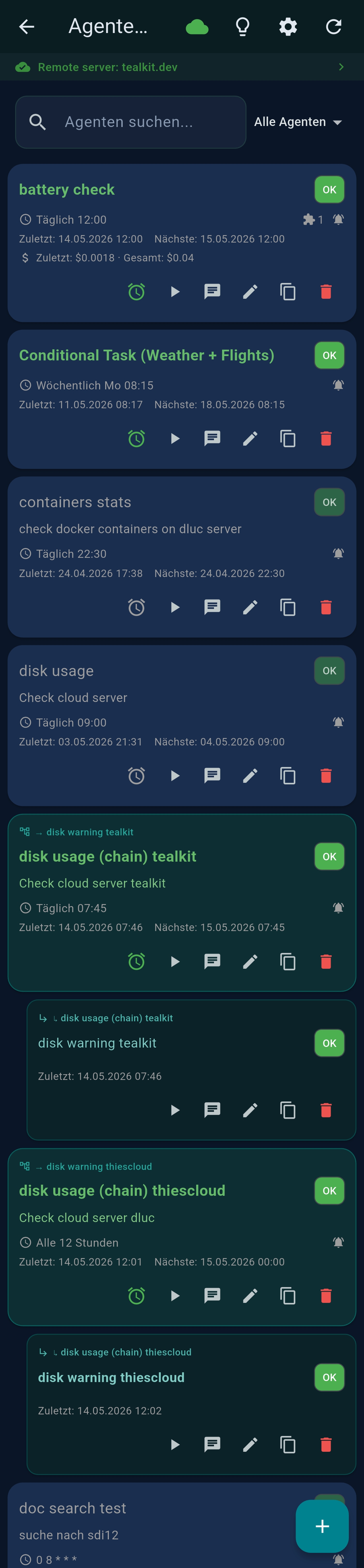
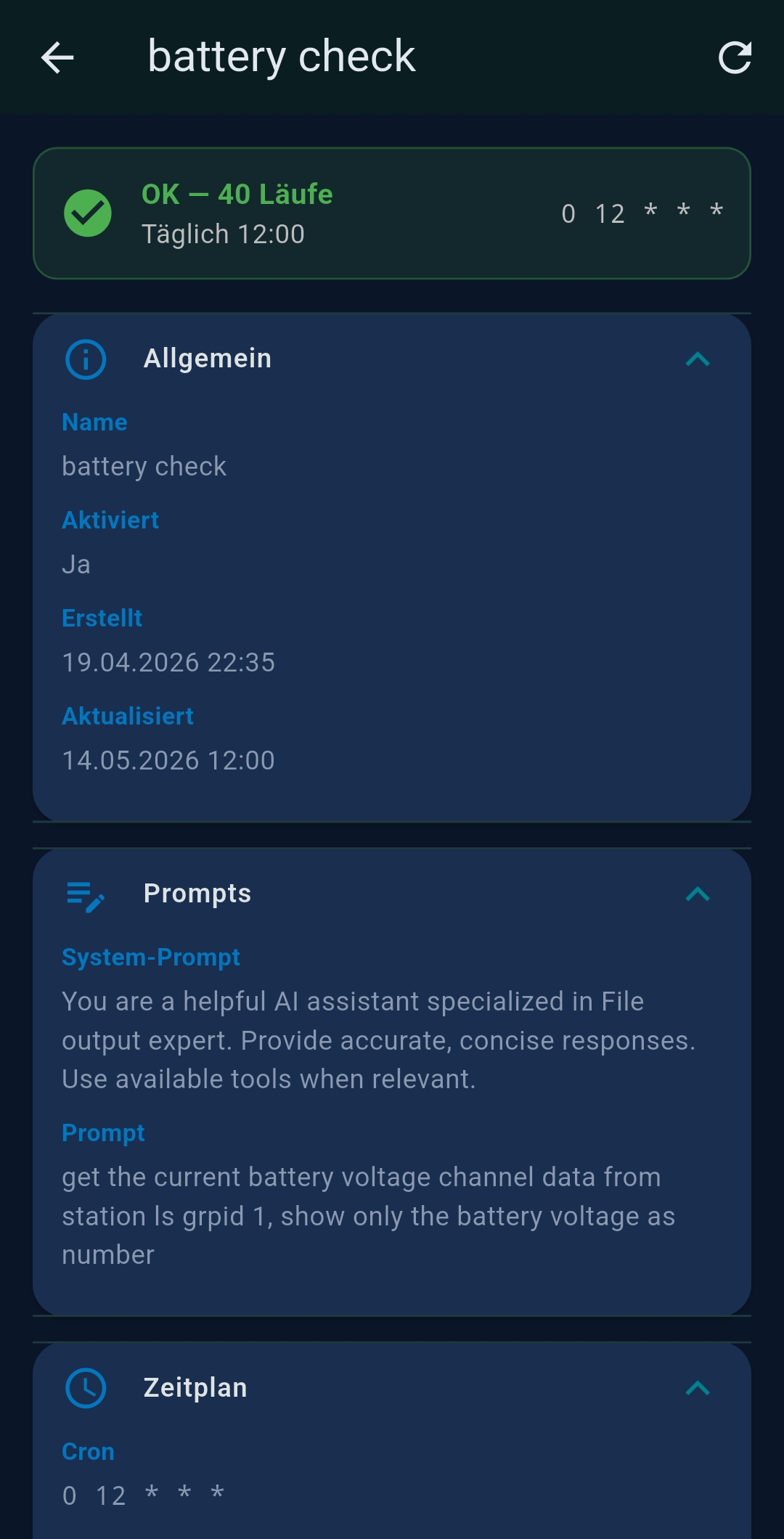
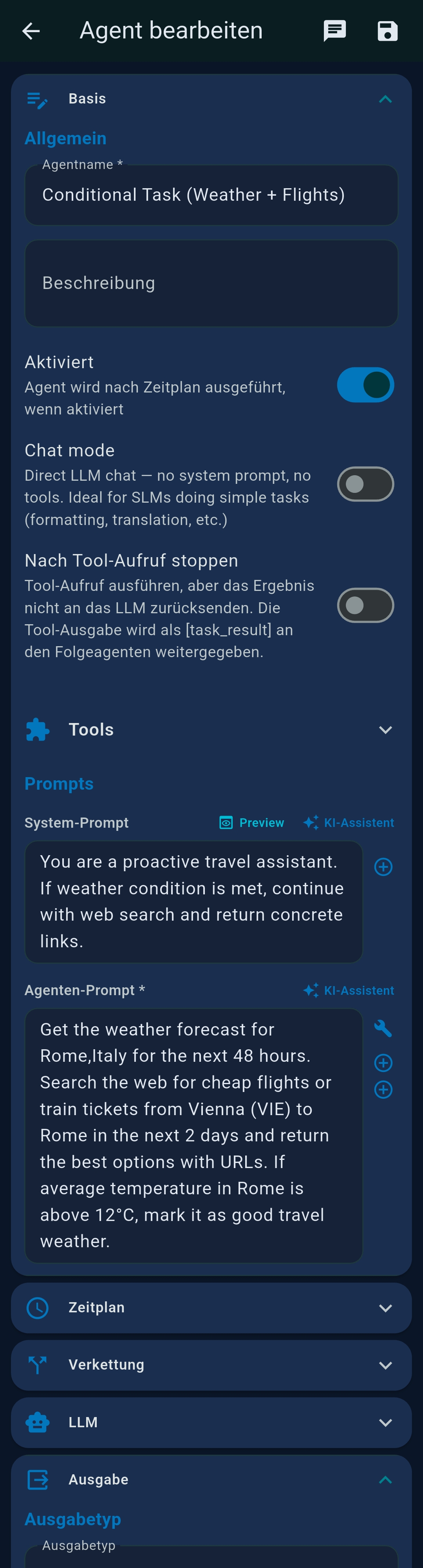
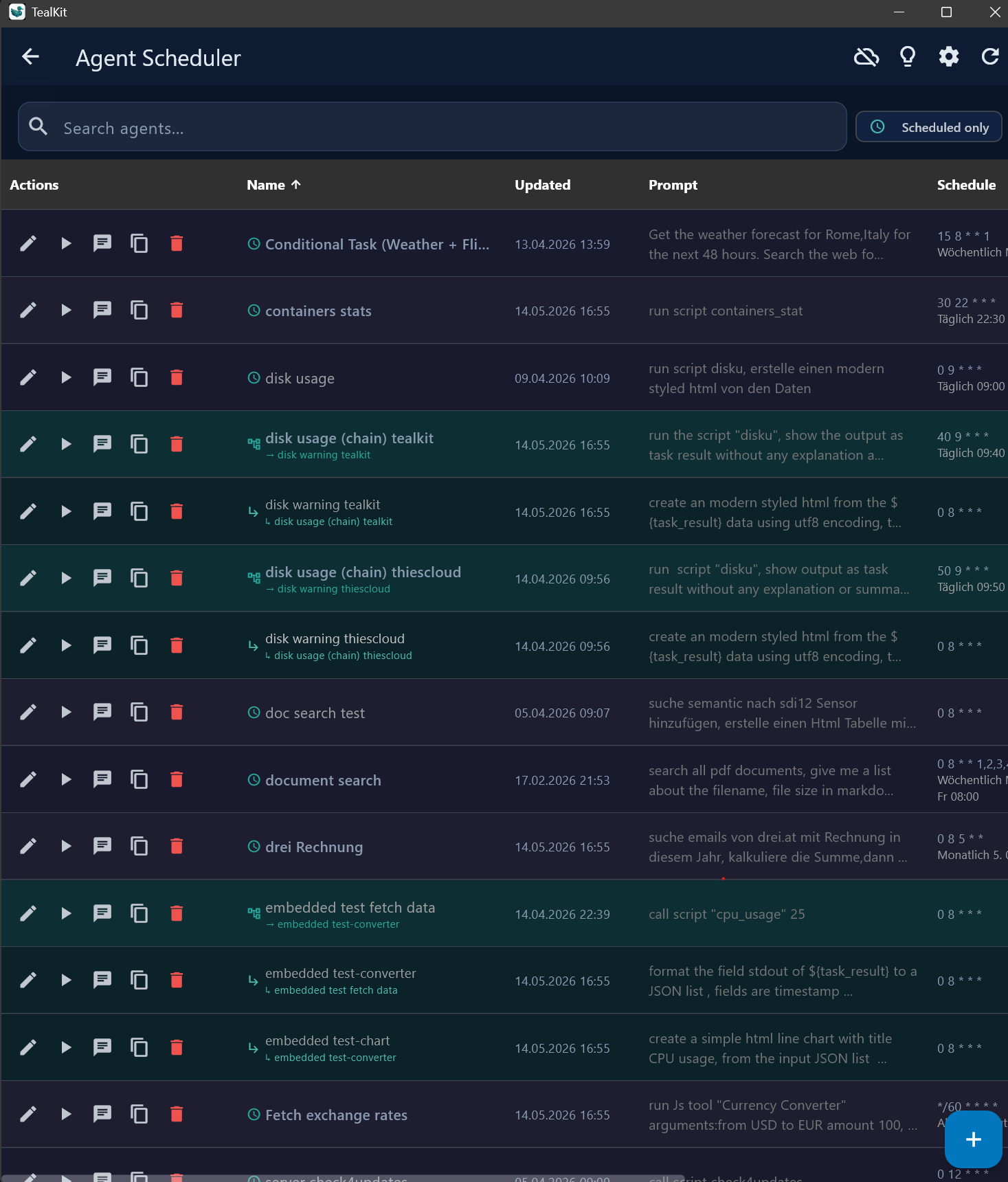
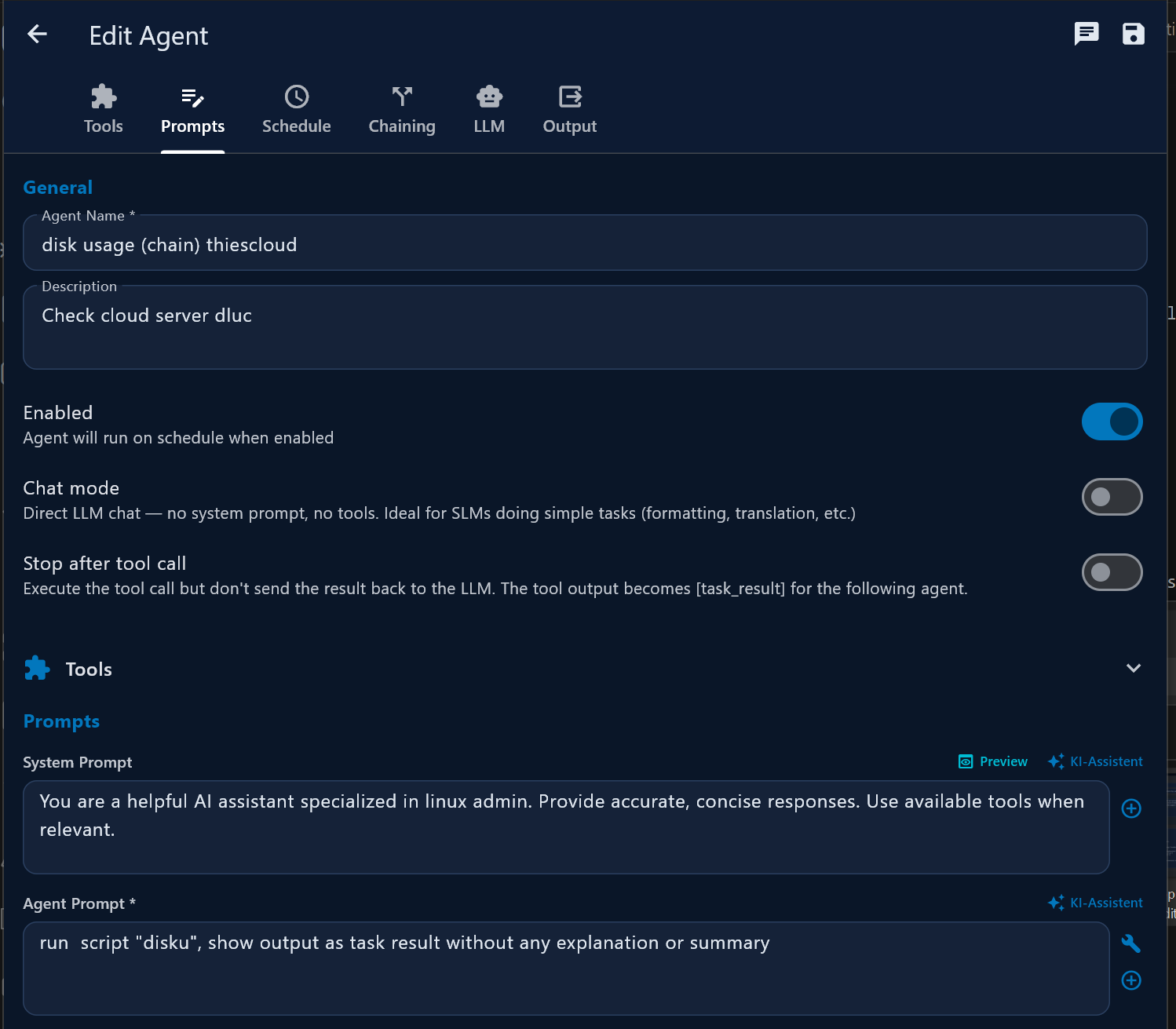
Agenten sind gespeicherte Automatisierungsabläufe. Jede Agent enthält ein Sprachmodell, Werkzeuge, einen System-Prompt und eine Startnachricht — mit einem Tipp ausführbar. Kostenloser Tarif: maximal 3 Agenten. PRO hebt das Limit auf.

Agent erstellen

  1. Zu Agenten → + Neue Agent gehen.
  2. Name und Beschreibung vergeben.
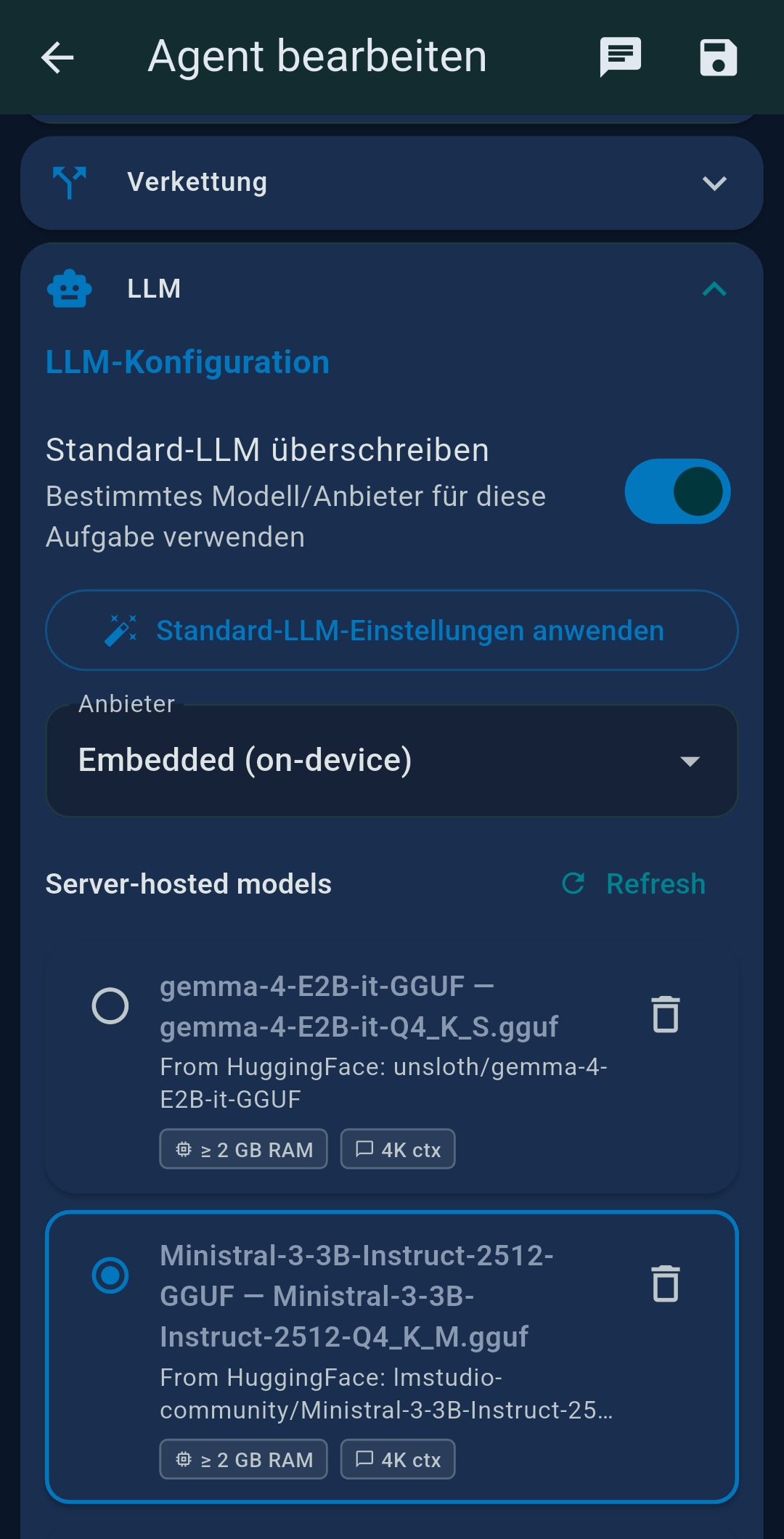
  3. LLM konfigurieren (kann vom globalen Standard abweichen — oder LLM 2 (aus Einstellungen) wählen, um die Agent mit dem Sekundärmodell auszuführen).
  4. Werkzeuge auswählen und konfigurieren (Website-URLs, Dokumentenordner usw.).
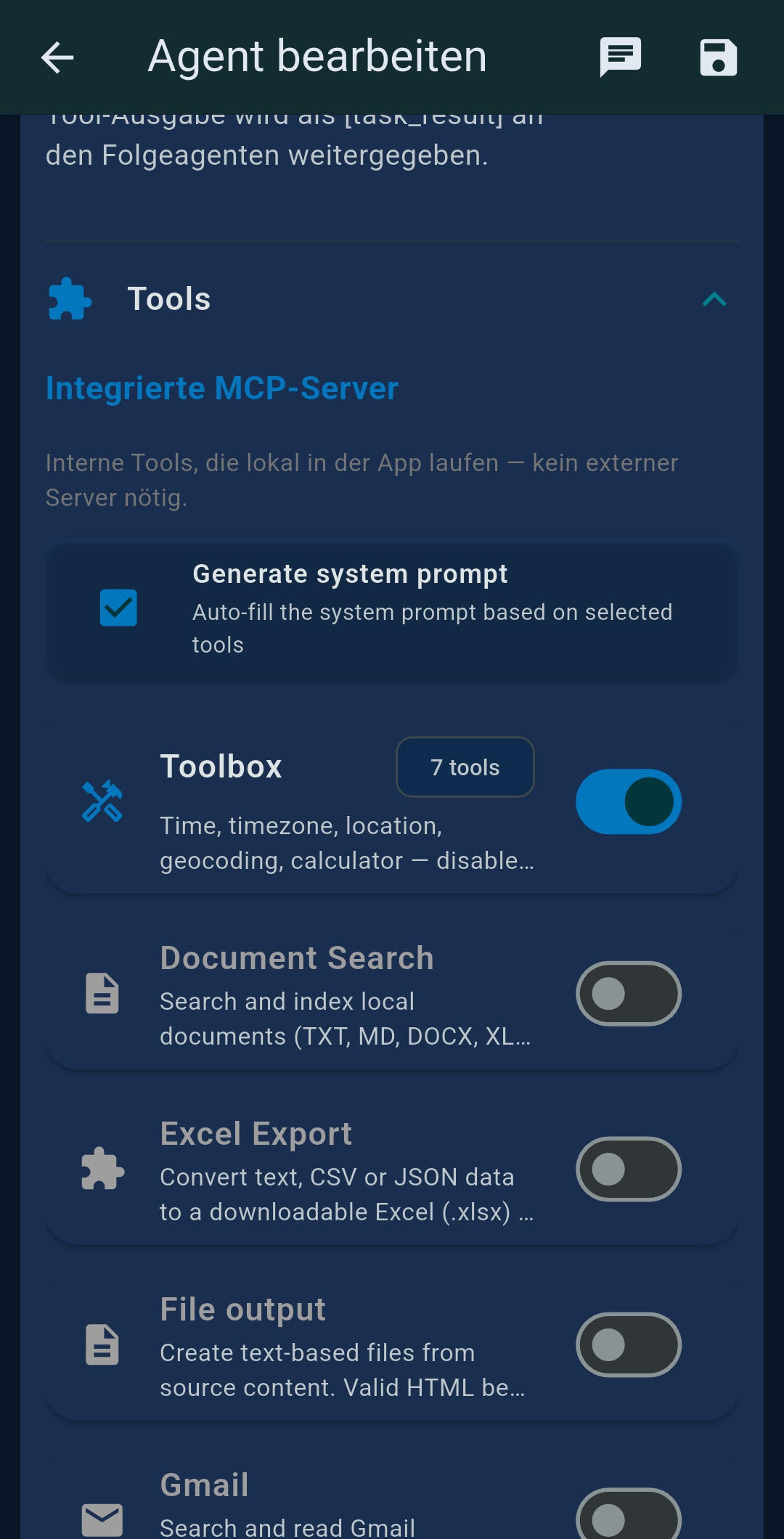
  5. System-Prompt generieren im Bereich Basis / Integrierte Werkzeuge aktivieren, damit die KI automatisch einen passenden Prompt aus der Werkzeugauswahl erstellt — anschließend prüfen oder anpassen.
  6. System-Prompt und erste Nachricht schreiben.
  7. Auf Speichern tippen.

Ausführungsmodi

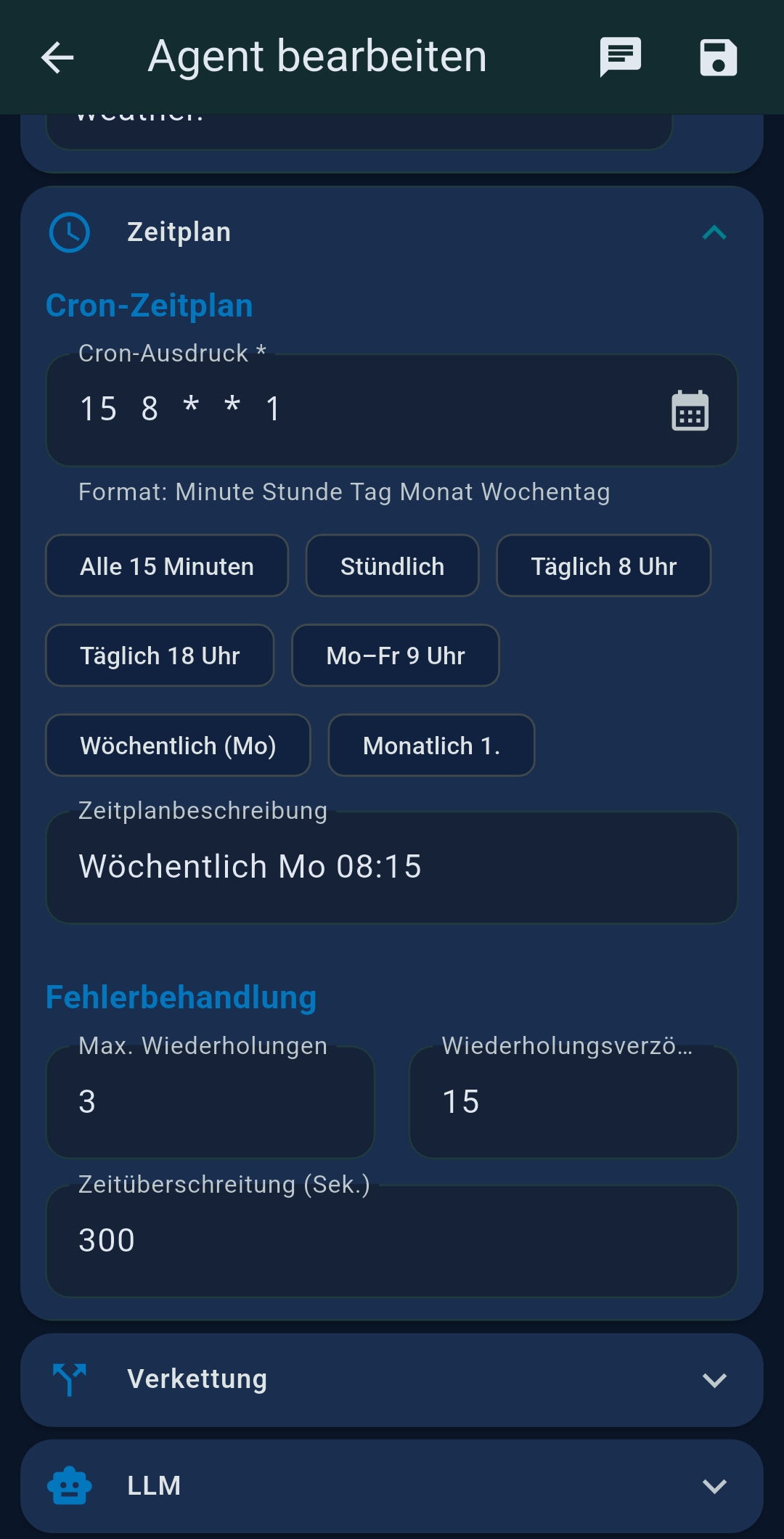
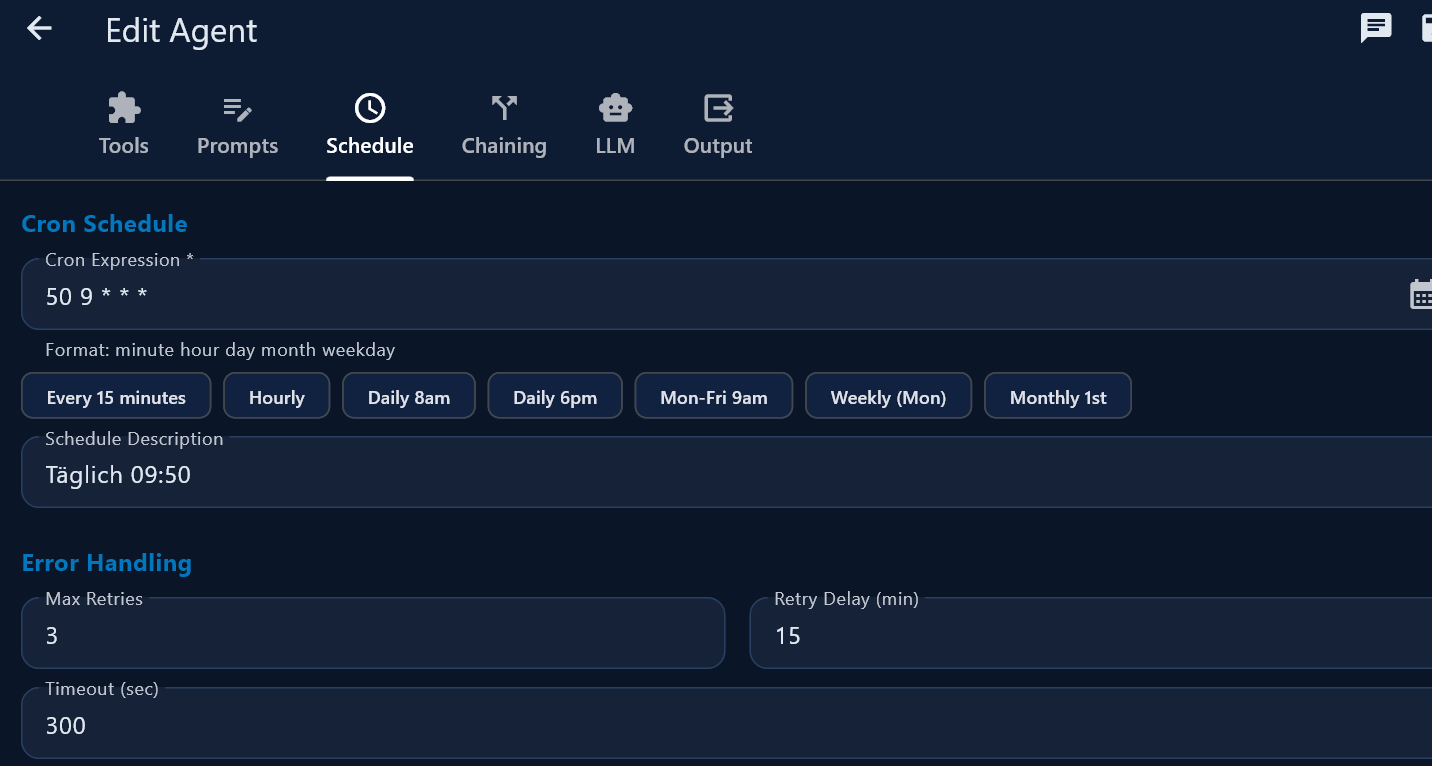
Cron-Planung PRO

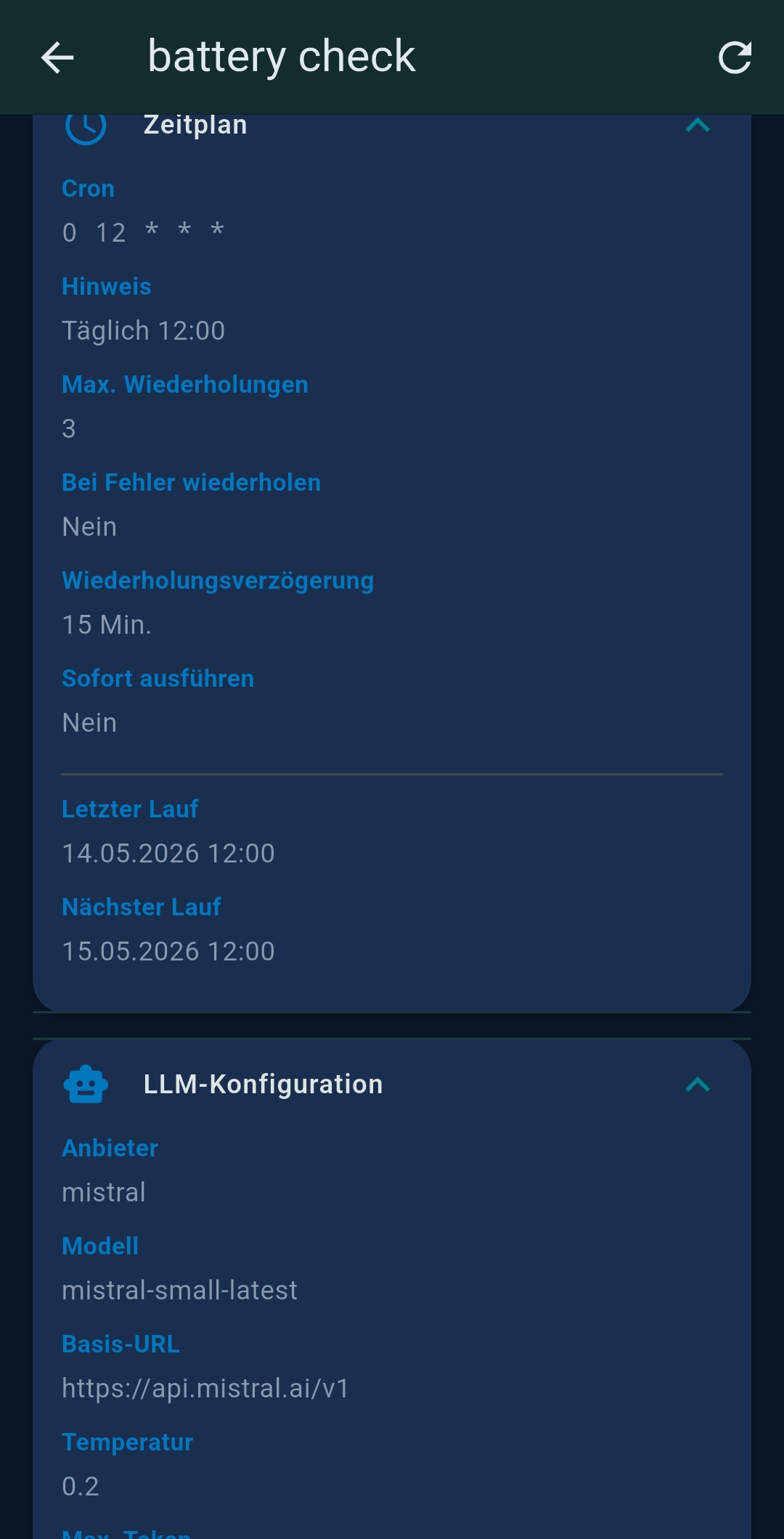
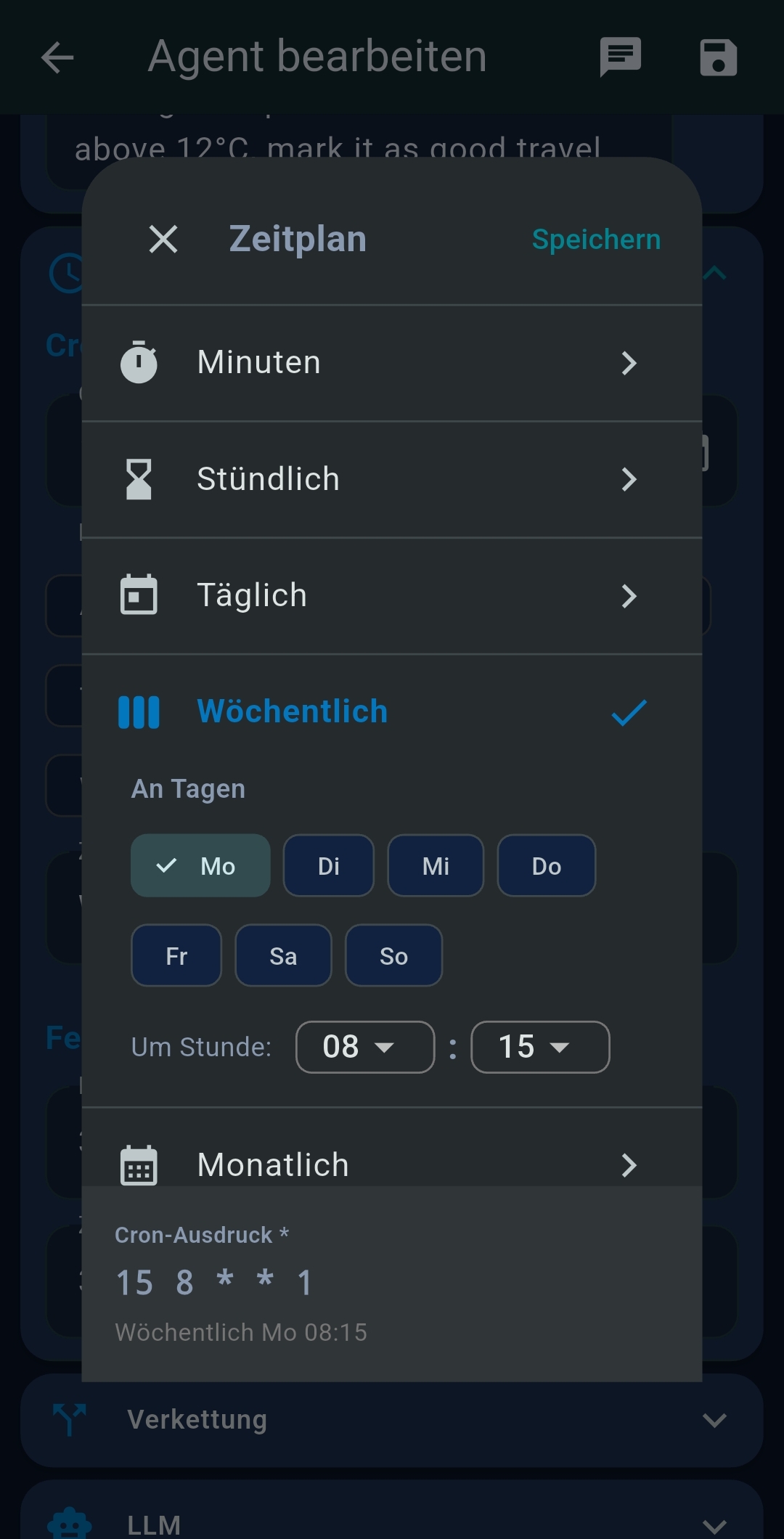
Agenten können automatisch nach einem Zeitplan ausgeführt werden:

Tipp: Geplante Agenten laufen auch im Hintergrund, wenn die App minimiert ist. Stelle sicher, dass die Akku-Optimierung die App nicht beendet.
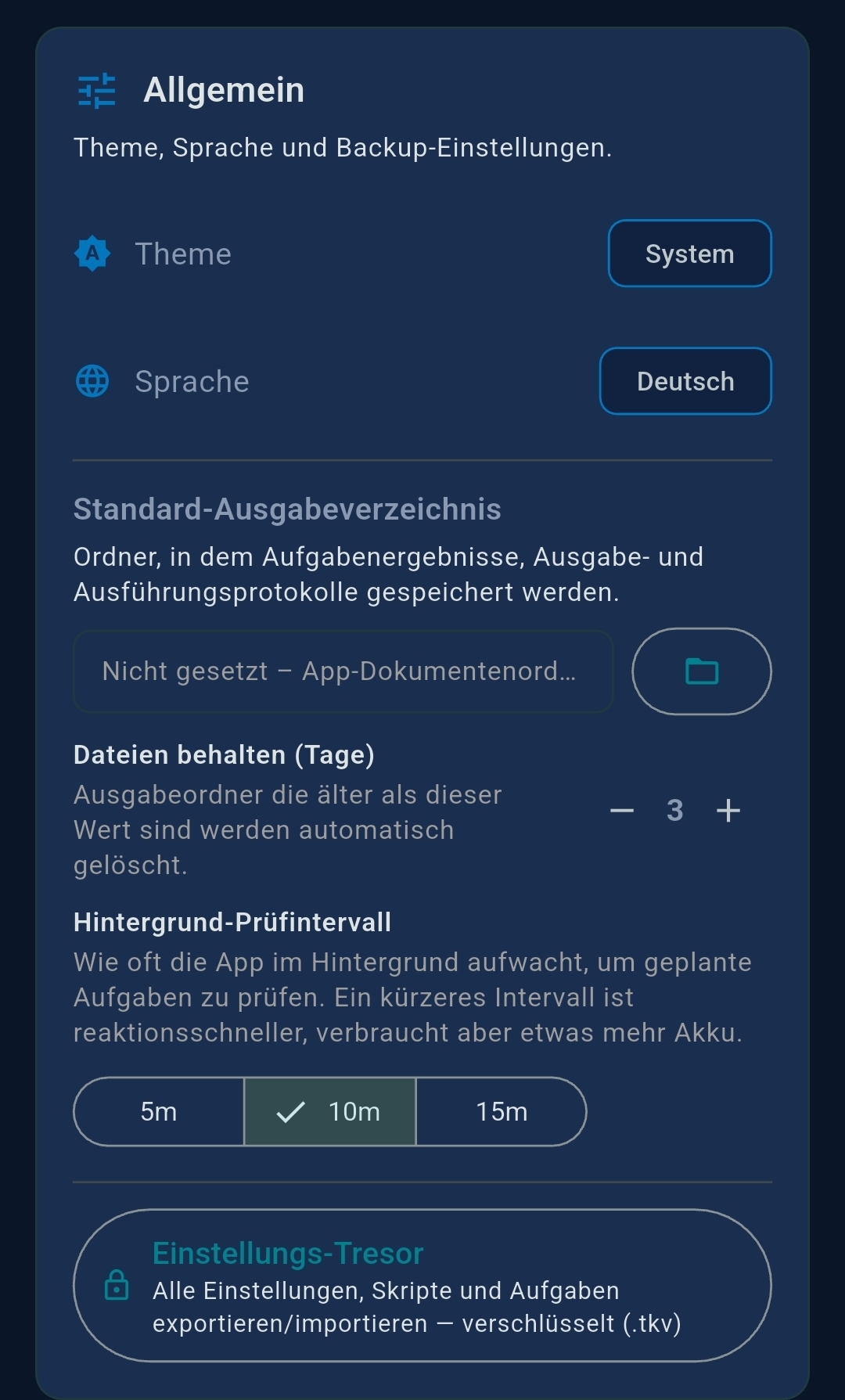
⏱ Hintergrund-Timing – wichtiger Hinweis: Wenn die App geschlossen ist, verwendet TealKit einen periodischen Hintergrund-Weckruf (Heartbeat), um fällige Agenten zu prüfen. Das Weckintervall ist in Einstellungen → Allgemein → Hintergrund-Prüfintervall einstellbar (5 / 10 / 15 Min., Standard 10 Min.). Der genaue Aufwachzeitpunkt wird vom Betriebssystem gesteuert — Android Doze-Modus, iOS App-Refresh-Limits und herstellerspezifische Akku-Optimierungen können dazu führen, dass Agenten einige Minuten früher oder später als geplant starten. Ein kürzeres Intervall erhöht die Reaktionsgeschwindigkeit, verbraucht aber etwas mehr Akku. Bei Minuten-genauer Ausführung die App im Vordergrund lassen — der Vordergrund-Scheduler führt zur exakten Cron-Zeit aus.

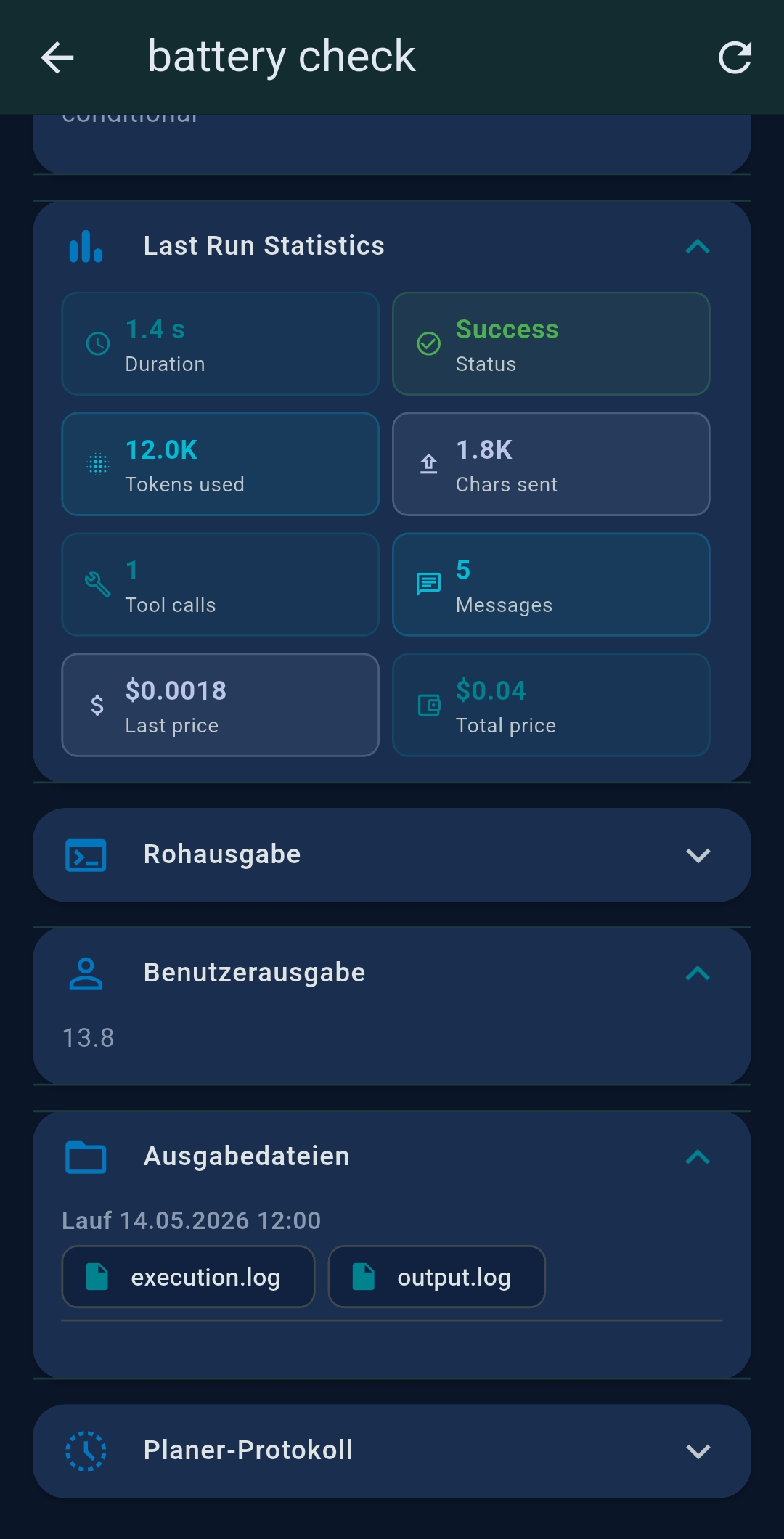
Ausführungsstatistiken

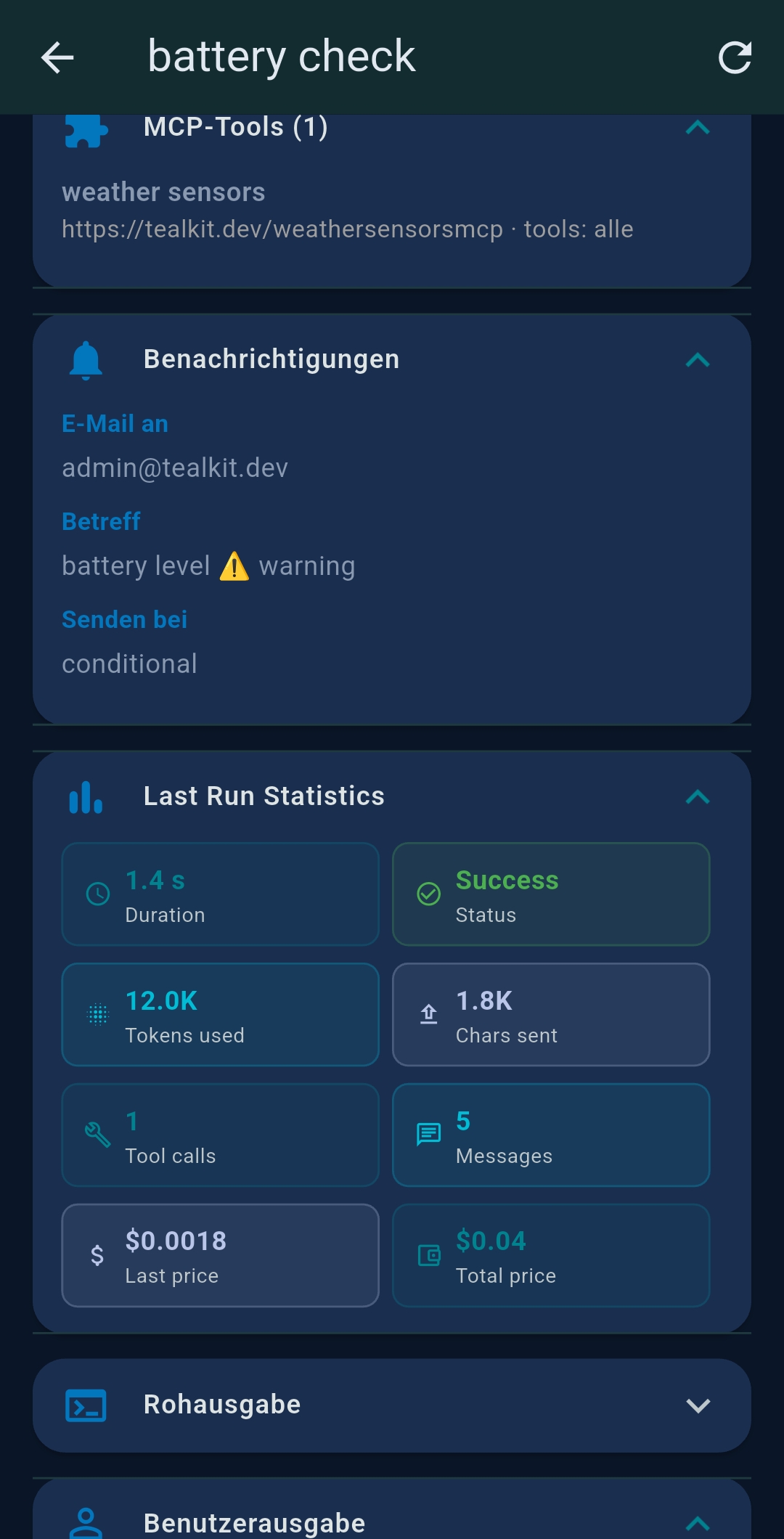
Einen abgeschlossenen Eintrag antippen, um detaillierte Statistiken zu sehen:

KennzahlBeschreibung
DauerGesamtlaufzeit des Durchlaufs
StatusErfolgreich / Fehlgeschlagen / Abgebrochen
Token verbrauchtAnzahl Prompt- und Completion-Token
ZeichenZeichenanzahl der Ausgabe
WerkzeugaufrufeAnzahl der MCP-Werkzeugaufrufe
NachrichtenGesamtzahl der Gesprächsrunden

Ausgabeformat

Das Ausgabeformat über den System-Prompt oder die Startnachricht steuern:

Ausgabekanäle PRO

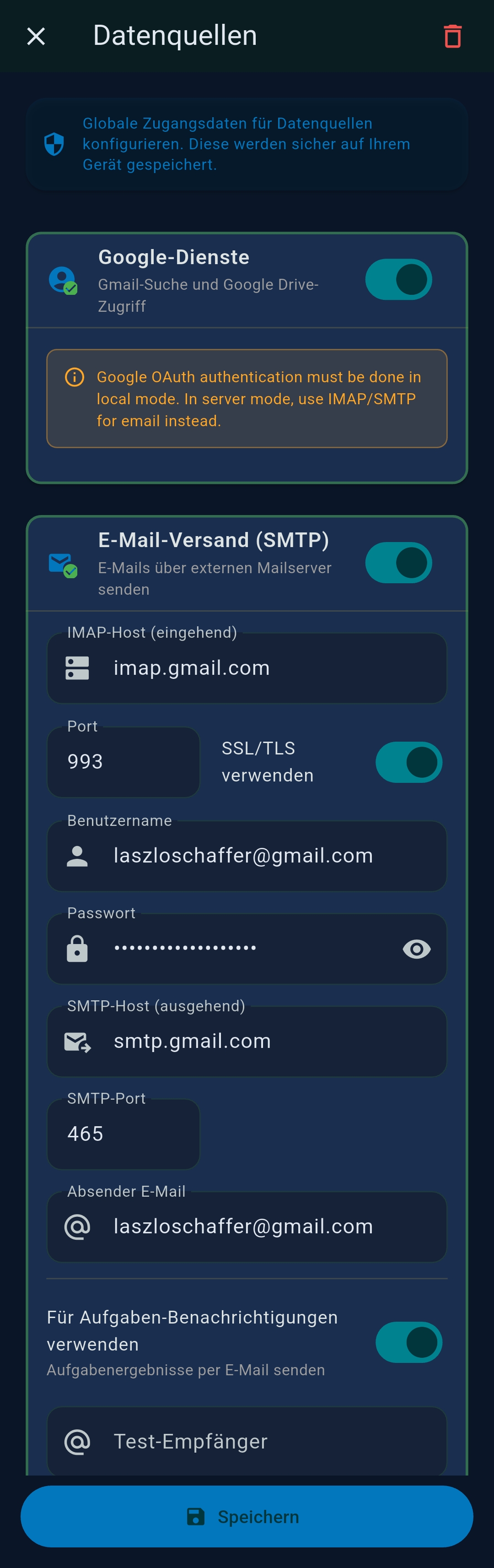
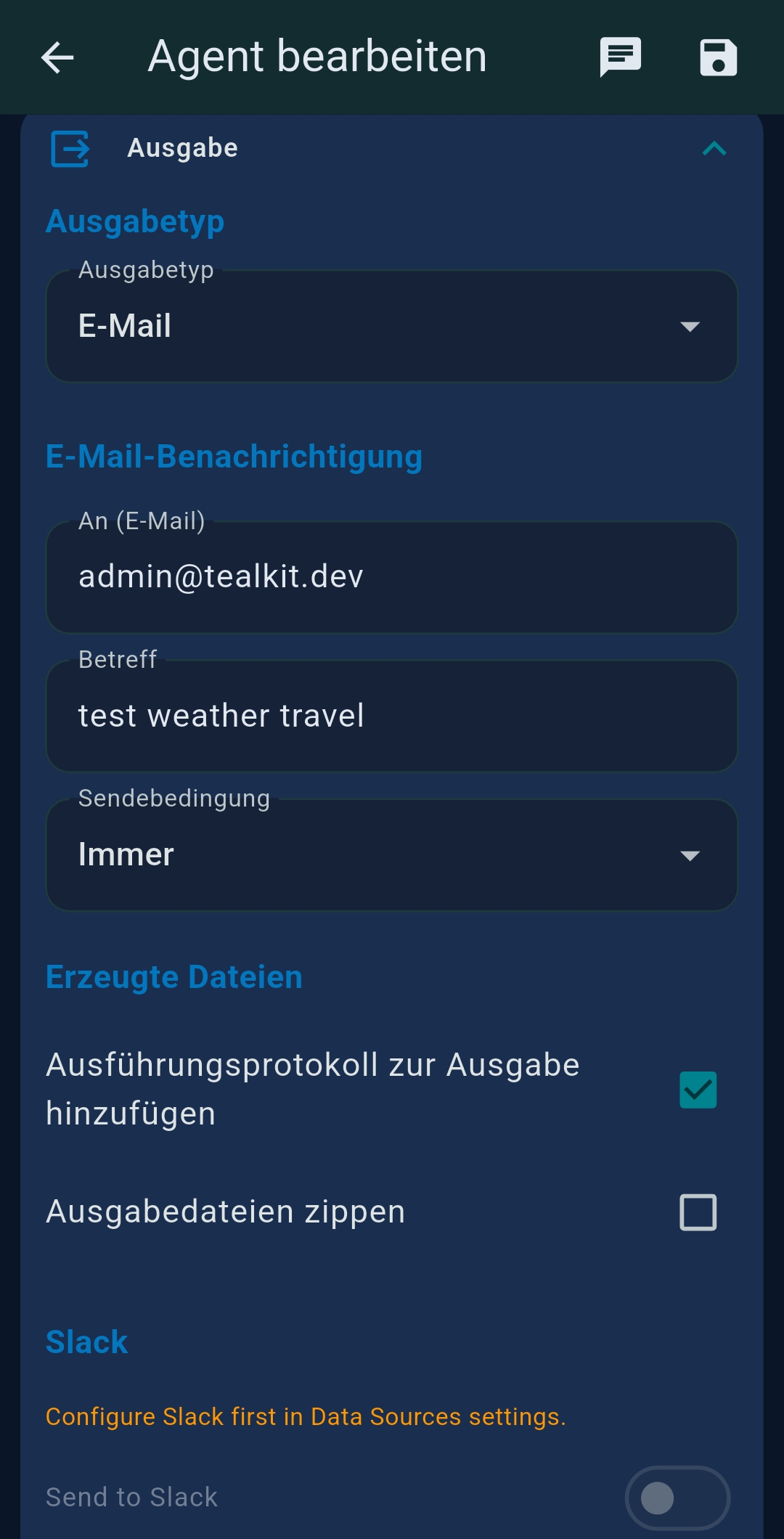
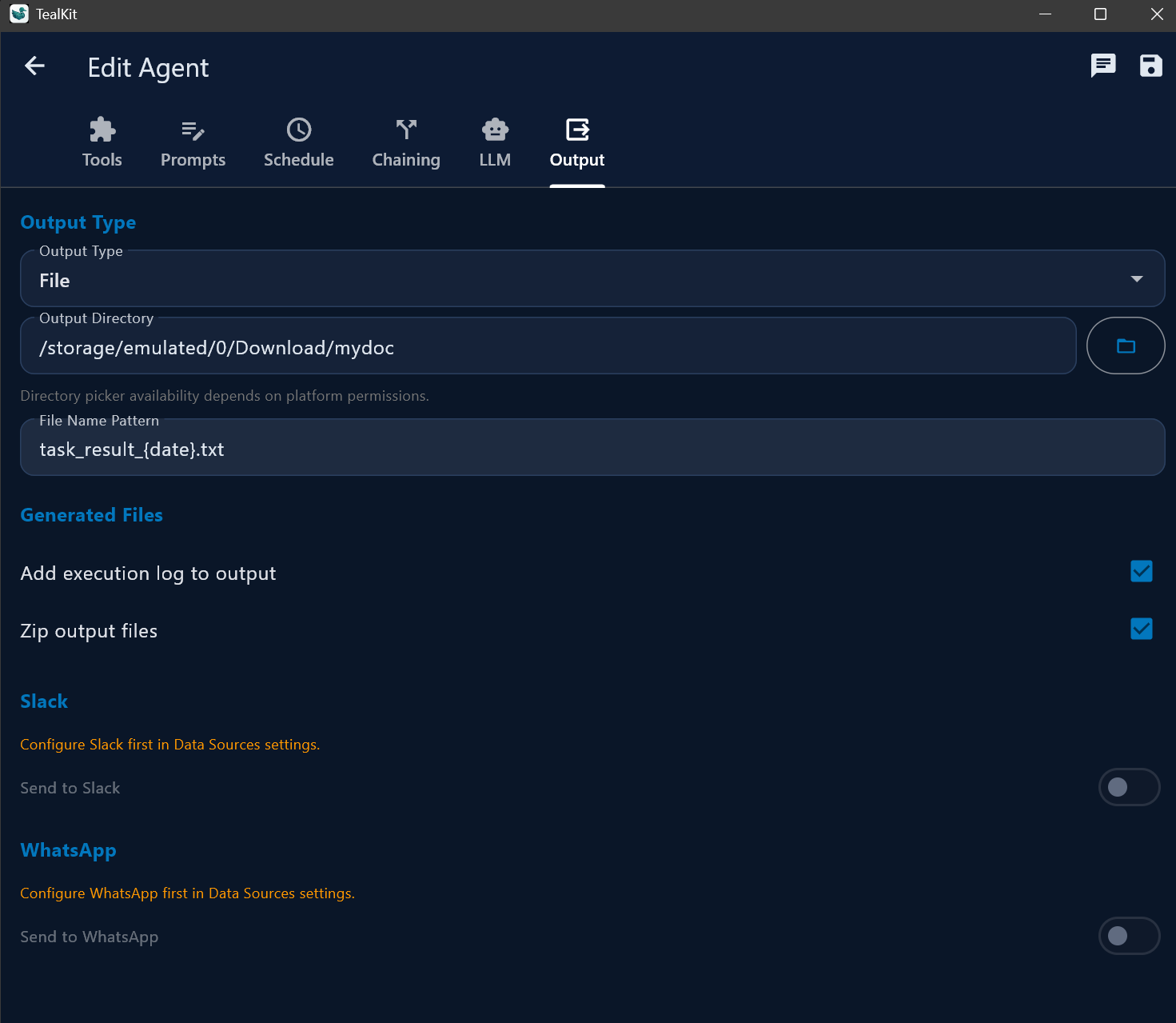
Agentenergebnisse können nach Abschluss automatisch an einen oder mehrere Kanäle geliefert werden. Jeder Kanal besitzt eine eigene Sendebedingung und kann optional die Ausgabedateien anhängen. Globale Zugangsdaten werden einmalig unter Einstellungen → Datenquellen konfiguriert; agentenspezifische Überschreibungen im Reiter Ausgabe.

Jede generierte Datei kann angehängt werden — nicht nur das Markdown-Protokoll: .xlsx-Tabellen (vom excel-Server), .png-Diagramme (chart / mermaid), .html-Vorschauen und .md-Ergebnisdateien. Die Option Ausgabedateien anhängen im Reiter Ausgabe der Agent leitet alle erzeugten Dateien an jeden aktiven Zustellkanal weiter.

✉ E-Mail-Ausgabe PRO

Das Ergebnis nach Abschluss automatisch per E-Mail verschicken. Im Bereich Ausgabe der Agent konfigurieren:

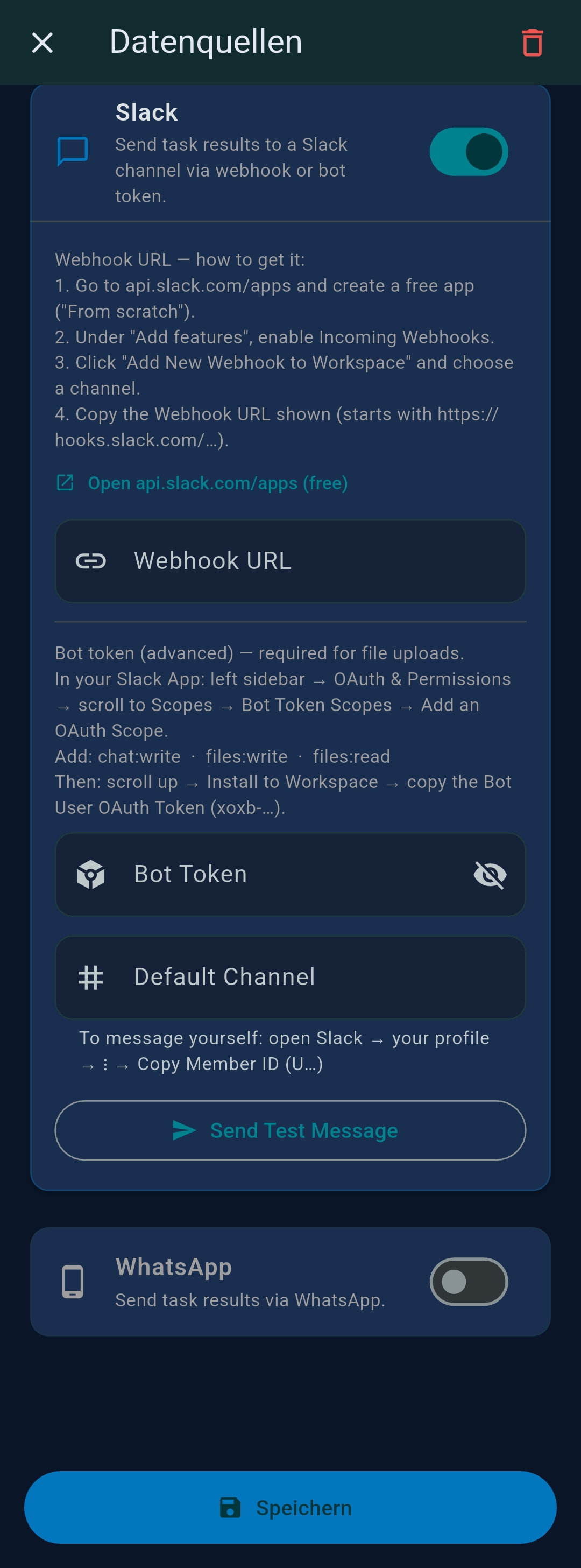
💬 Slack-Ausgabe PRO

Das Agentenergebnis automatisch in einen Slack-Kanal posten. Eine Slack-App zu erstellen ist kostenlosapp erstellen auf api.slack.com. Zwei Authentifizierungsmodi werden unterstützt:

Agentenspezifische Optionen im Reiter Ausgabe:

Tipp: Bot-Token verwenden, wenn Dateien (Excel, PNG-Diagramme …) als native Slack-Dateien hochgeladen werden sollen. Ein Webhook genügt für Textnachrichten.

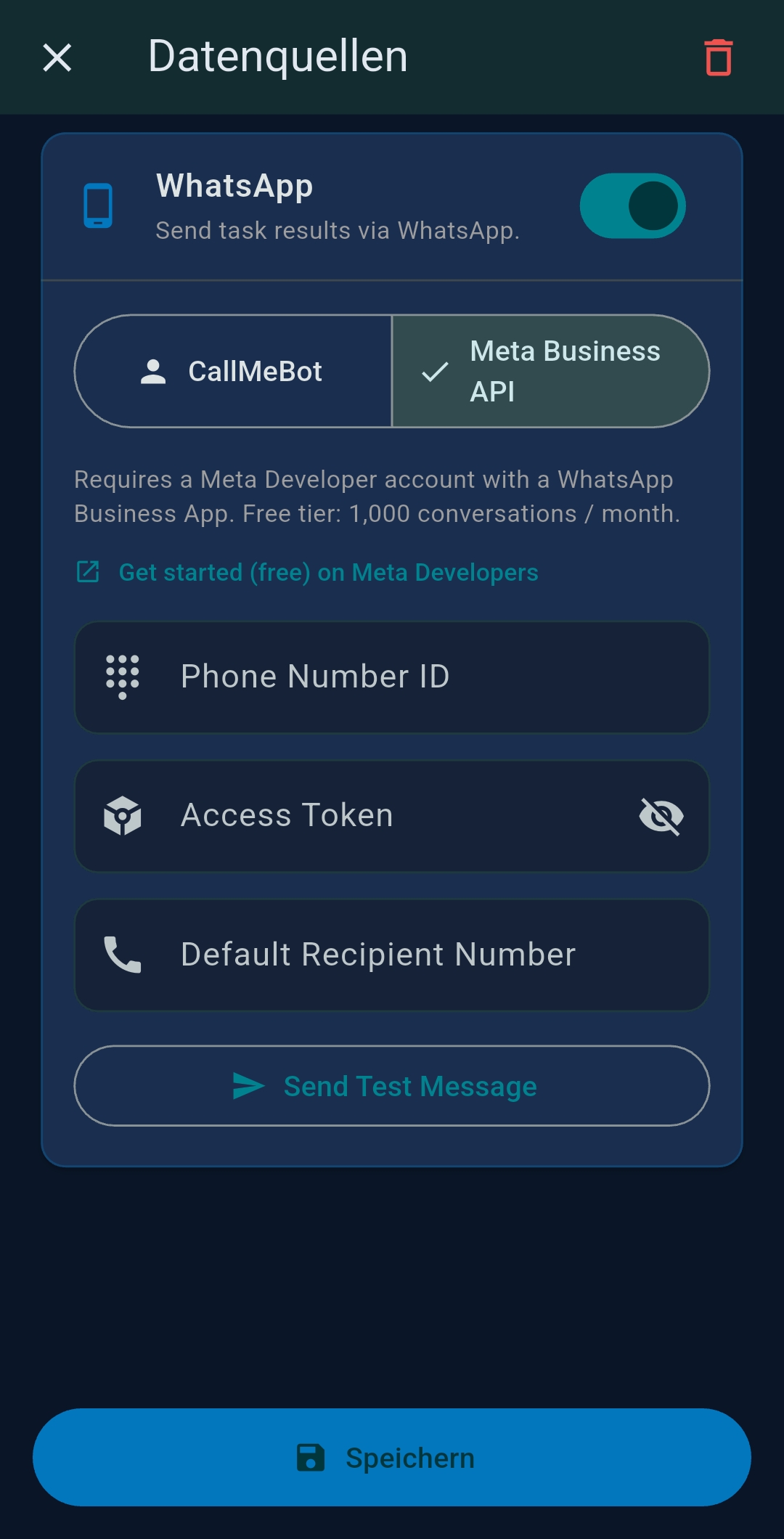
📲 WhatsApp-Ausgabe PRO

Das Agentenergebnis automatisch an eine WhatsApp-Nummer senden. Unterstützte Modi:

Agentenspezifische Optionen im Reiter Ausgabe:

Hinweis: WhatsApp-Business-Konten unterliegen Metas Nachrichtenrichtlinien. Empfänger müssen zugestimmt haben oder ein genehmigtes Template ist für Erstkontakt erforderlich.

📂 SFTP-Ausgabe PRO

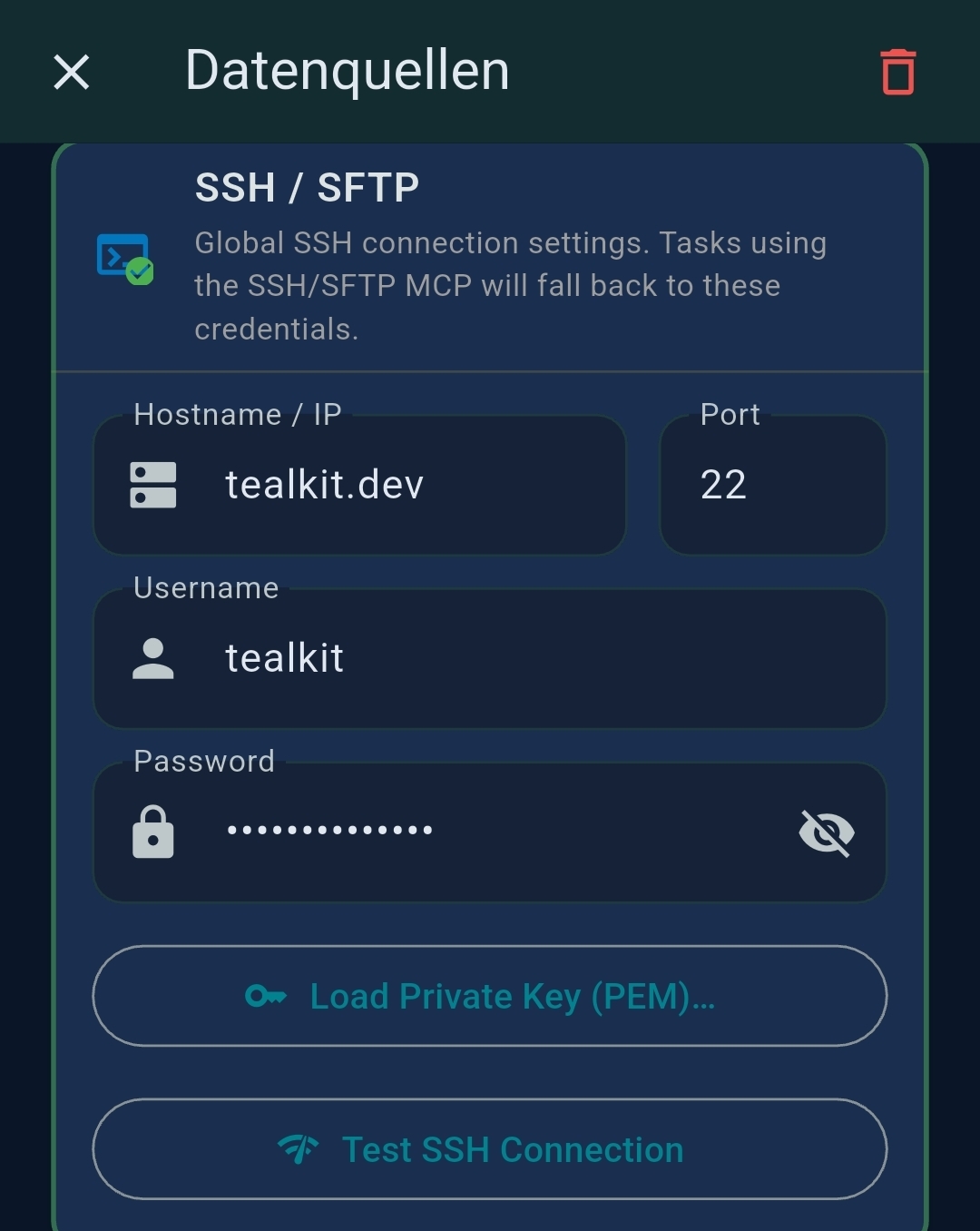
Agentenergebnisse und generierte Dateien werden nach einem Durchlauf automatisch per SFTP auf einen Remote-Server hochgeladen. SSH/SFTP-Zugangsdaten einmalig unter Einstellungen → Datenquellen → SSH konfigurieren.

Agentenspezifische Optionen im Reiter Ausgabe:

Tipp: SFTP-Ausgabe mit E-Mail-Ausgabe kombinieren — Dateien werden auf dem Server gespeichert und nach jedem Durchlauf wird eine Benachrichtigungs-E-Mail versendet.

ZIP-Ausgabe PRO

Den vollständigen Ausgabeordner (Ergebnis + Protokolle + Anhänge) als ZIP-Datei bündeln. Kombiniert mit E-Mail-Ausgabe kommt das Archiv nach jedem Durchlauf per Mail.

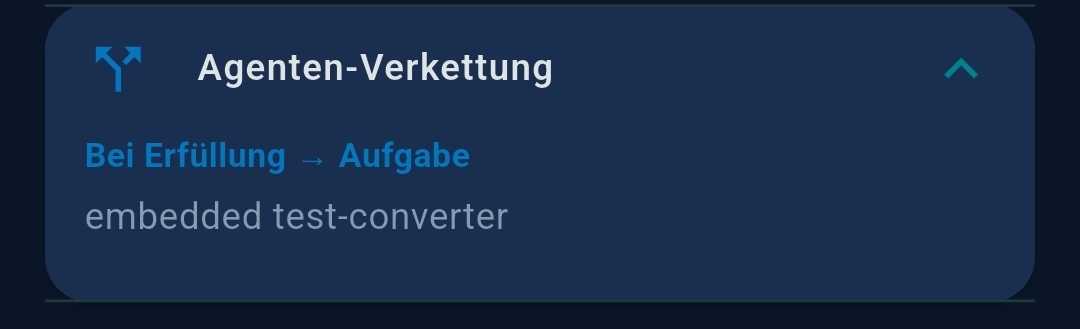
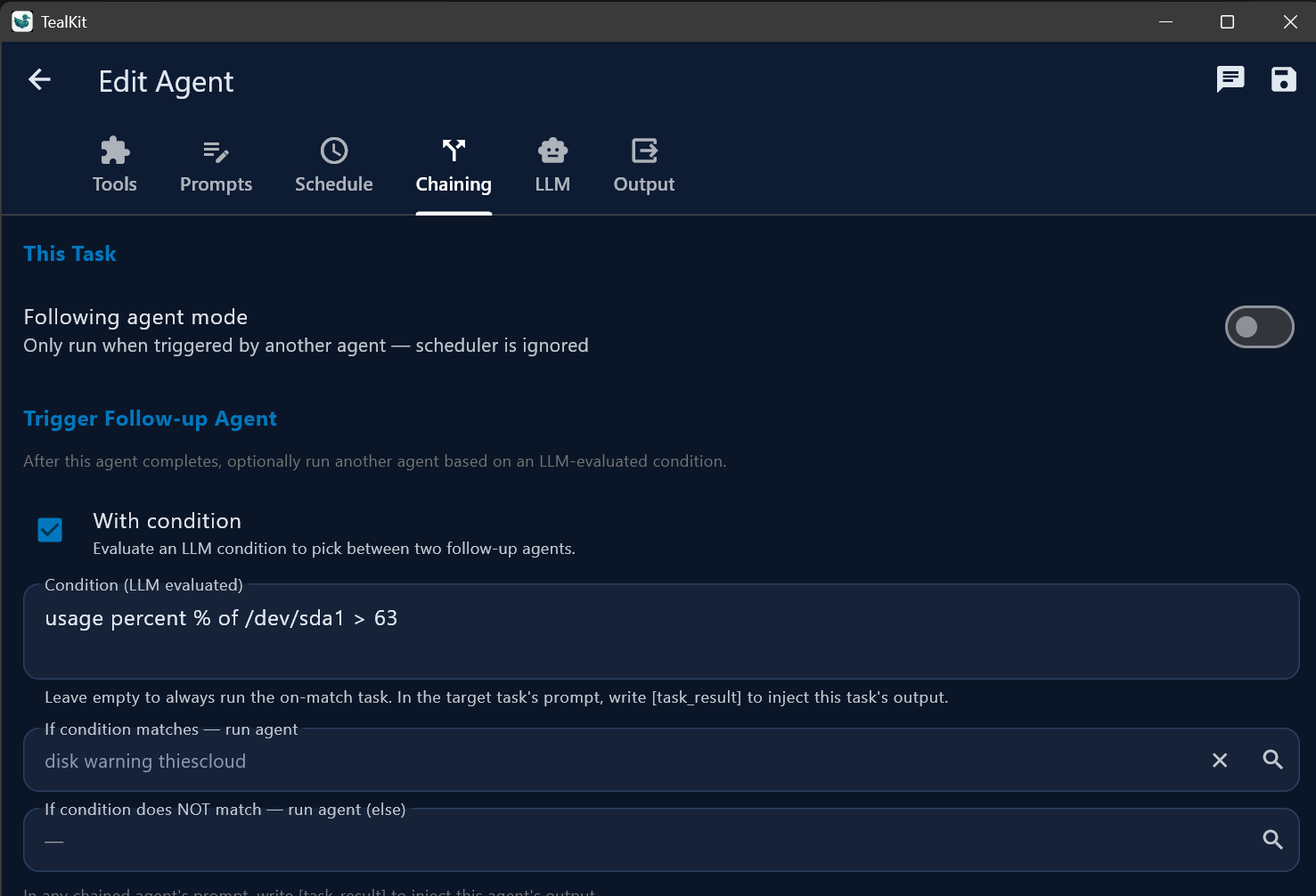
Agenten-Verkettung PRO

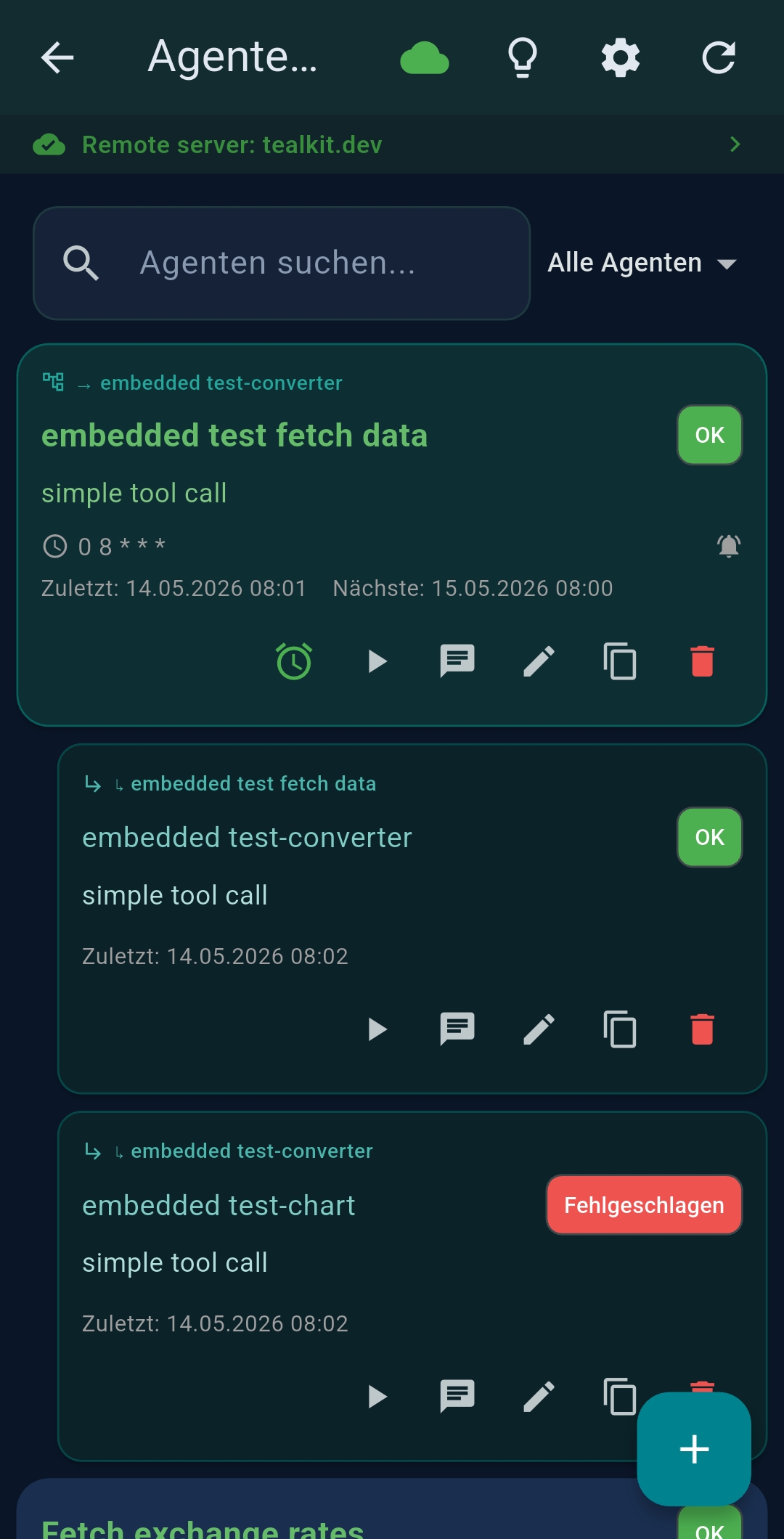
Agenten verketten, sodass die Ausgabe eines Agenten in den nächsten fließt. Überall, wo ${task_result} im System-Prompt oder der Startnachricht eines verketteten Agenten vorkommt, wird es durch die Ausgabe des auslösenden Agenten ersetzt.

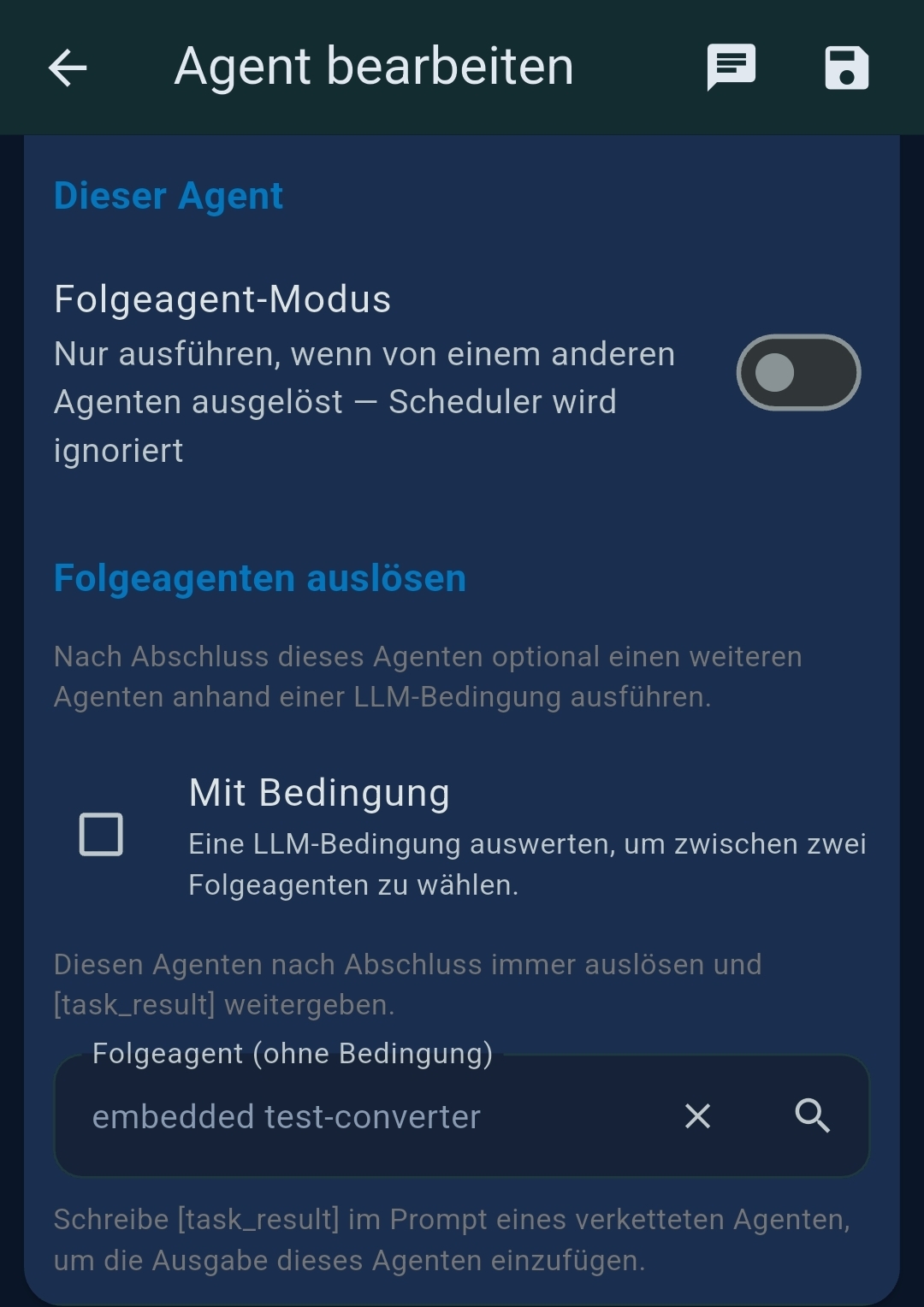
Folgeagent-Modus

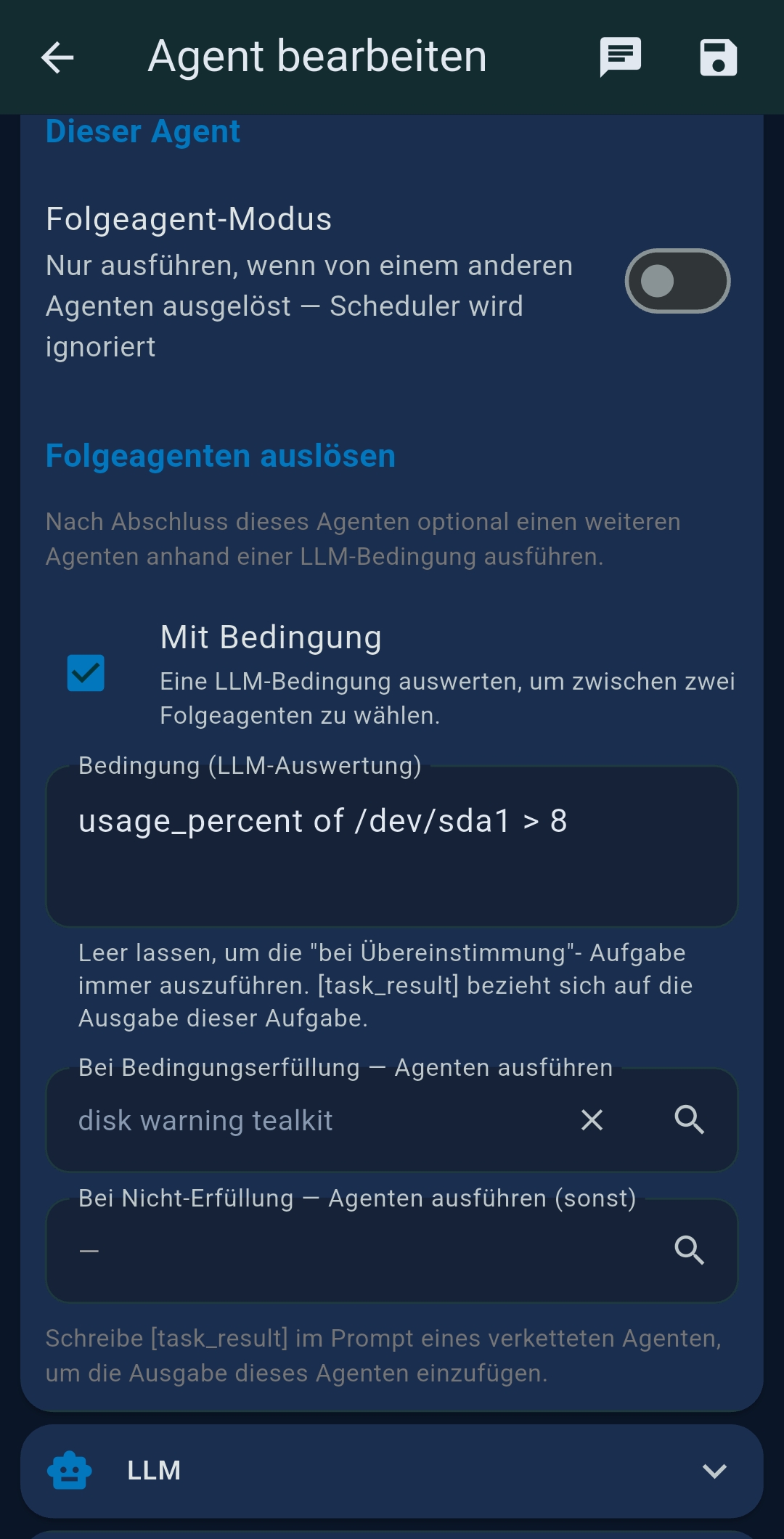
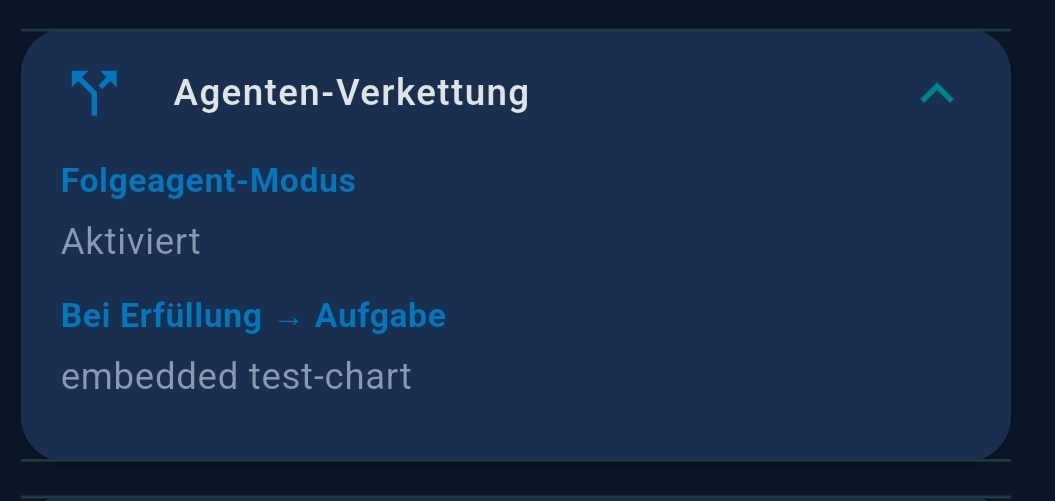
Den Folgeagent-Modus auf einem Agenten (Basis-Tab) aktivieren, um ihn als verketteten Folge-Agenten zu markieren. Folgeagenten laufen nur, wenn sie von einem anderen Agenten ausgelöst werden — sie erscheinen nicht in der normalen Agentenliste und können nicht direkt geplant werden.

Mit Bedingung & ohne Bedingung

Beim Einrichten eines Triggers auf einem Agenten stehen zwei Modi zur Verfügung:

Nach Tool-Aufruf stoppen

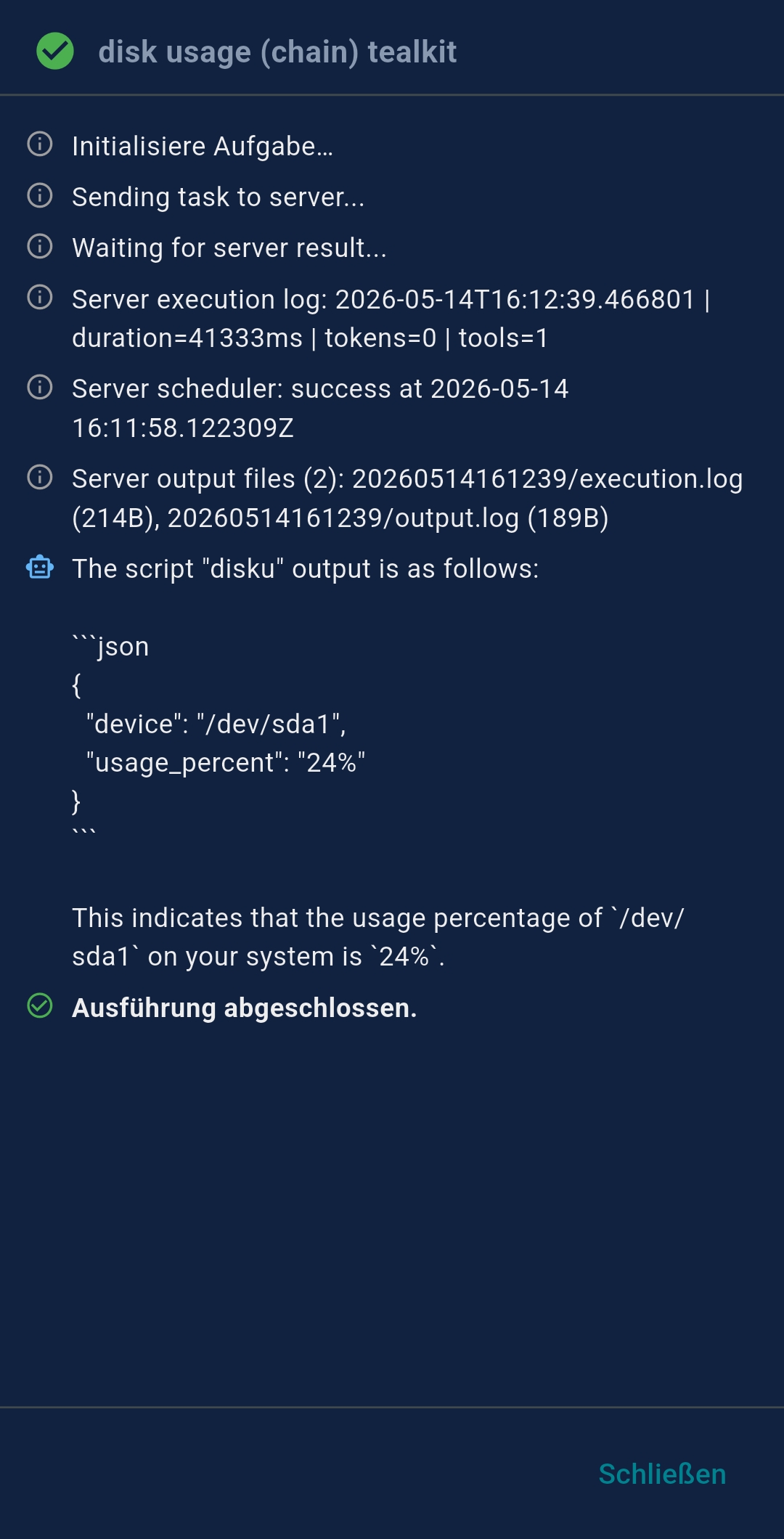
Den Nach Tool-Aufruf stoppen-Schalter auf einem Agenten (Basis-Tab) oder im Playground-Setup aktivieren. Wenn gesetzt, führt der Agent genau einen Werkzeugaufruf aus, erfasst die rohe Ausgabe und stoppt sofort — die rohe Werkzeugausgabe wird ohne weitere LLM-Verarbeitung als ${task_result} an den nächsten verketteten Agenten übergeben. Ideal für Datenextraktions-Agenten, bei denen die exakte, unveränderte Werkzeugausgabe (z. B. SSH-Output, Suchergebnis, Dokumentausschnitt) in einen nachgelagerten Agenten fließen soll.

Beispiel-Kette: Agent A (SSH + Nach Tool-Aufruf stoppen) führt Skript disk_usage aus → rohe Ausgabe wird ${task_result}Agent B prüft Bedingung „Nutzung > 80 %“ → bei Treffer: Agent C (E-Mail) sendet Alarm → bei keinem Treffer: Kette endet.

Bedingungsloses Beispiel: Agent A ruft E-Mails ab & fasst sie zusammen → Agent B formatiert und sendet die Zusammenfassung immer über Slack.
Tipp: ${task_result} überall im Prompt des verketteten Agenten verwenden. Beispiel: „Du hast folgende Daten erhalten: ${task_result} — identifiziere die 3 wichtigsten Maßnahmen.“
Tipp: Über den Beispiele-Button eine Beispielaufgabe laden, um schnell einzusteigen.

✏️ Mehrstufiger System-Prompt-Editor

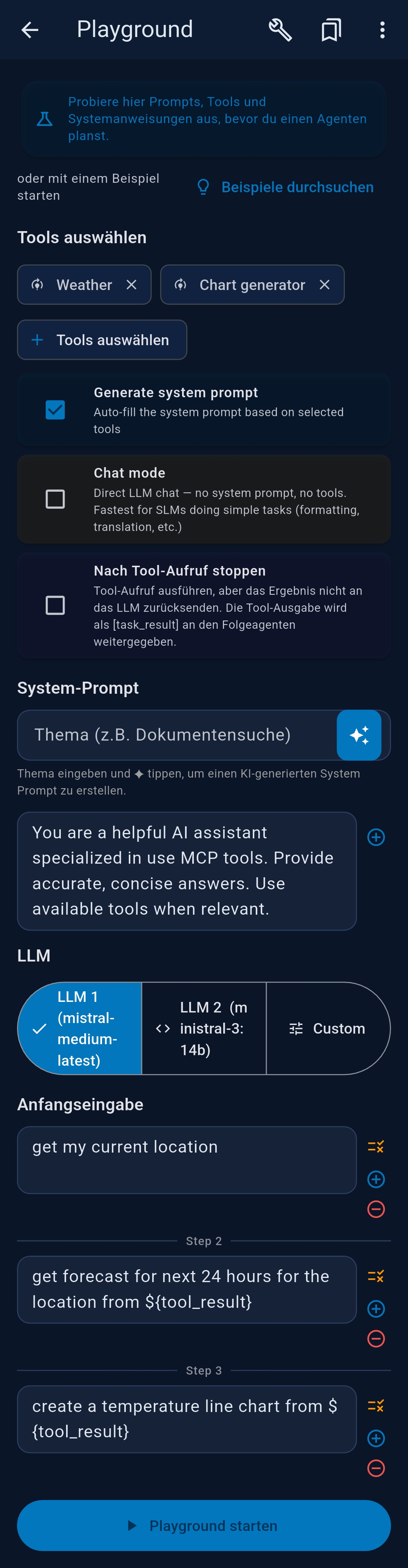
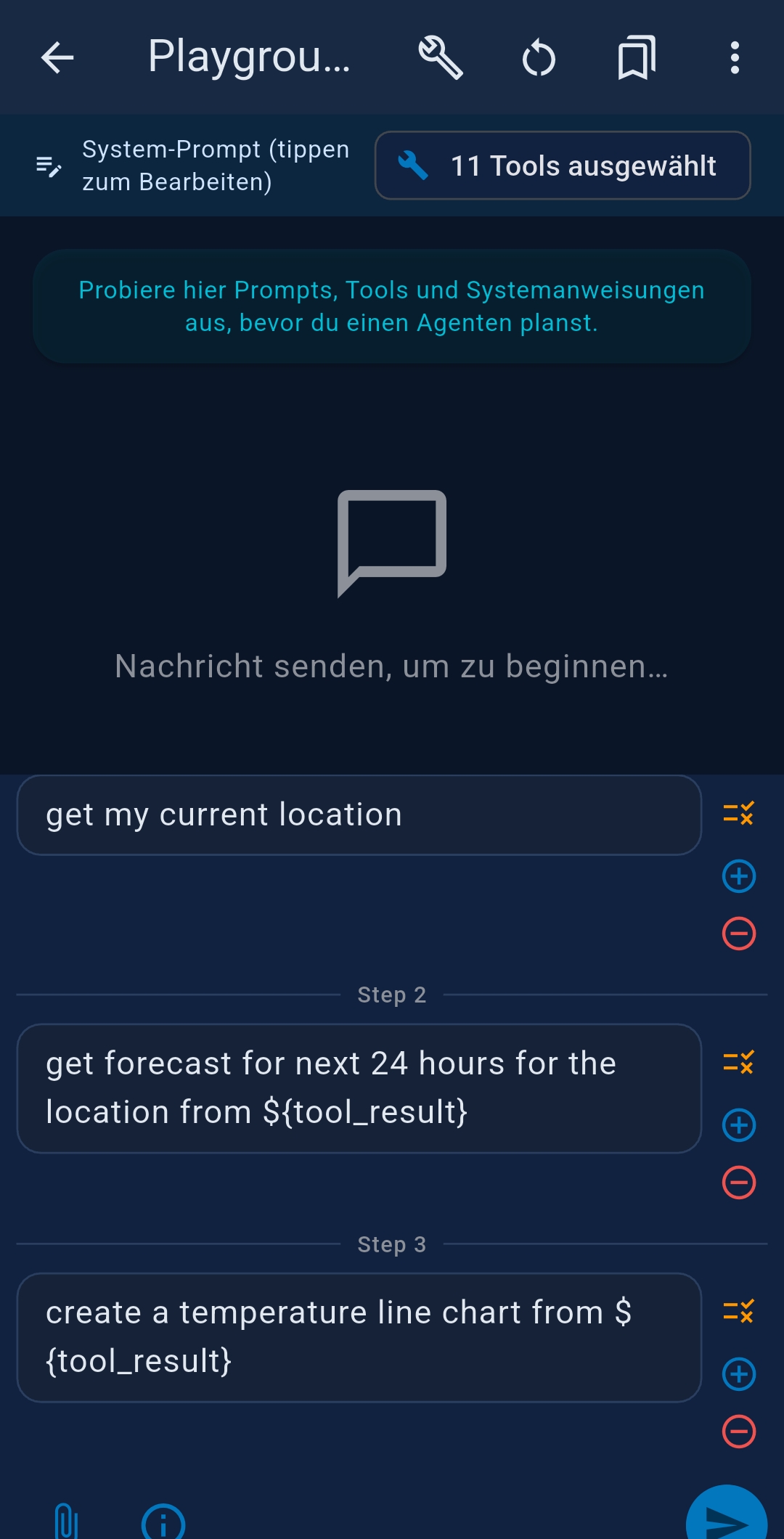
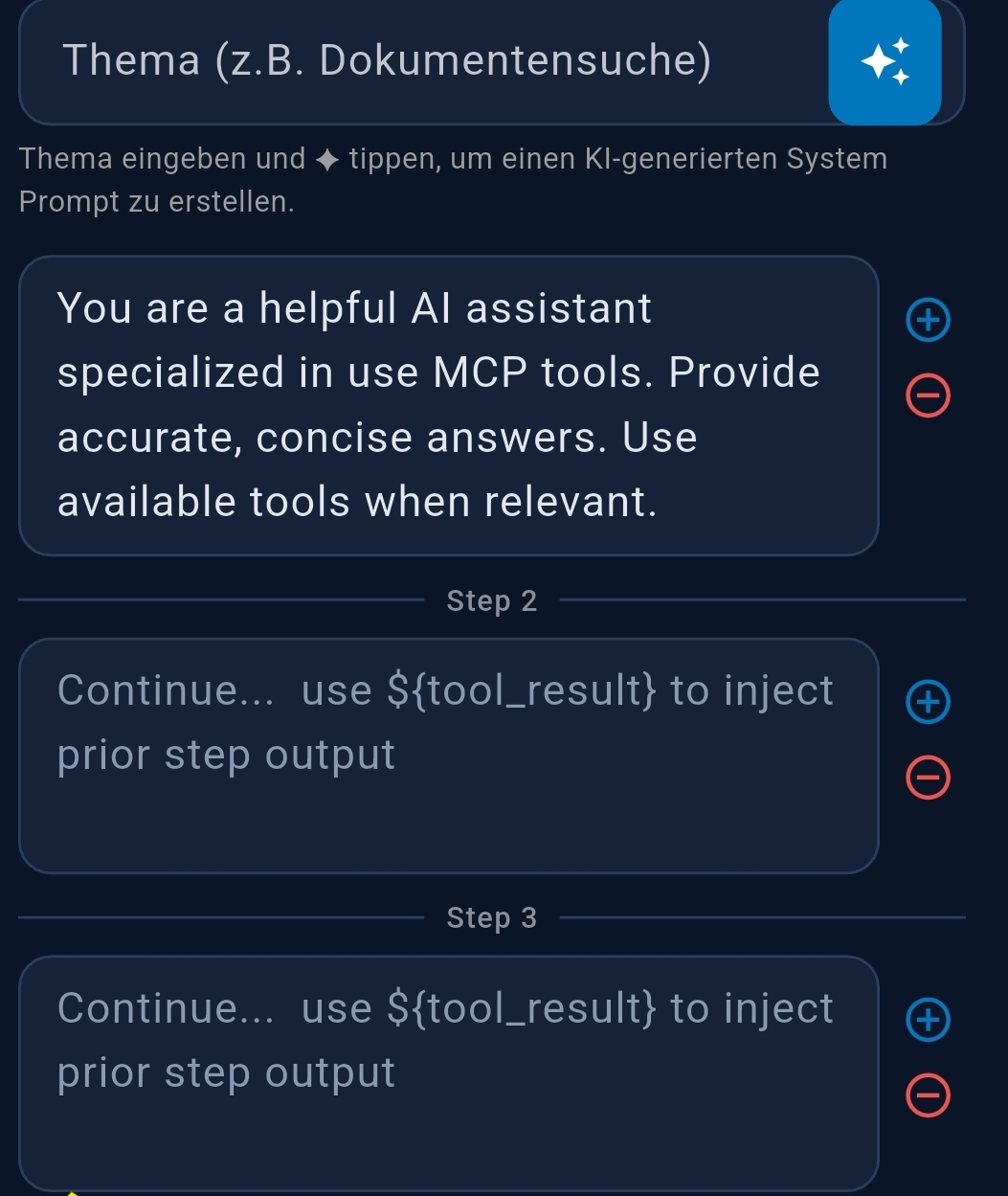
Das System-Prompt-Feld im Agenten-Editor unterstützt mehrstufige Prompts mit dem ++#++-Trenner. TealKit zeigt jeden Abschnitt als eigene, aufklappbare Kachel an — so lassen sich einzelne Schritte bequem lesen und bearbeiten, ohne durch einen langen Textblock zu scrollen.

Vollständige Syntax, Platzhalter-Referenz und Beispiele findest du in Abschnitt 5.1 — Prompt-Aufteilung.

👁️ Vollständigen Prompt in der Vorschau ansehen

Im Agenten-Editor befindet sich neben dem System-Prompt-Kopfbereich ein Vorschau-Button (👁 Augen-Symbol). Einmal getätippt, stellt er den vollständig zusammengesetzten effektiven Prompt zusammen, der zur Laufzeit an das LLM gesendet wird — einschließlich Datum-/Uhrzeitkopf, Toolbox-Hinweisen, Werkzeugfähigkeiten und automatisch eingefügten Werkzeug-Skills — und zeigt ihn in einem scrollbaren, editierbaren Dialog an.

Tipp: Die Vollständige Prompt-Vorschau vor dem Speichern eines neuen Agenten nutzen, um den exakten Text zu prüfen, den das LLM erhält — besonders hilfreich, wenn unklar ist, wie viel die automatische Skill-Injektion oder Toolbox-Führung zur Prompt-Länge beiträgt.

5.1   Prompt-Aufteilung

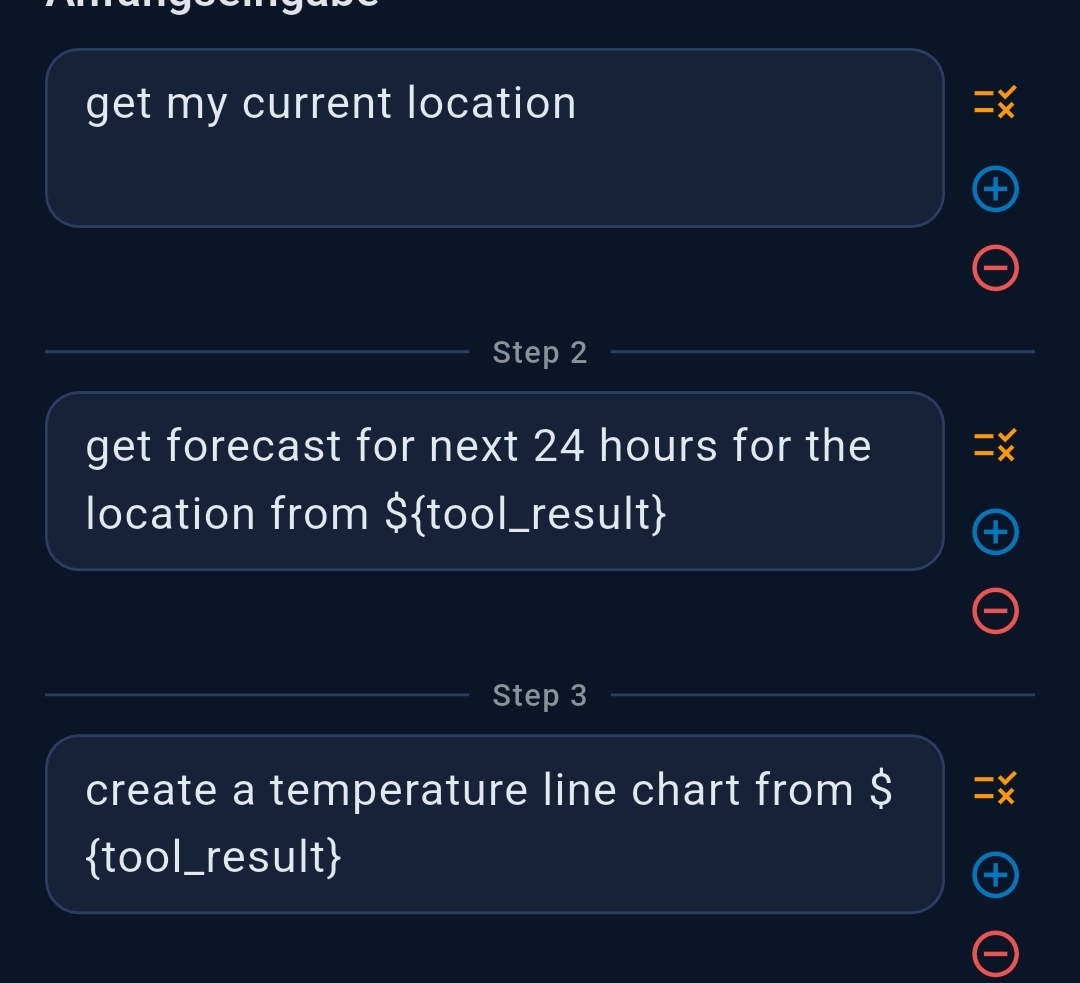
Die Prompt-Aufteilung ermöglicht es, einen einzelnen Agenten- oder Playground-Prompt mit dem ++#++-Trenner (in einer eigenen Zeile) in sequenzielle Schritte zu unterteilen. Jeder Schritt wird als vollständiger, unabhängiger LLM-Aufruf ausgeführt — das Modell bewältigt eine klar abgegrenzte Aufgabe pro Schritt. Den Platzhalter ${tool_result} in einem späteren Schritt verwenden, um die rohe Werkzeugausgabe (oder den LLM-Antworttext) des vorherigen Schritts einzufügen.

Syntax

Erster Schritt-Prompt
++#++
Zweiter Schritt-Prompt, der ${tool_result} nutzt
++#++
Dritter Schritt ...

Beispiel — Daten abrufen, formatieren und zusammenfassen

Ruf den Festplattennutzungsbericht mit dem check_disk_usage-Werkzeug ab.
++#++
Hier sind die rohen Festplattendaten:
${tool_result}
Formatiere sie als Markdown-Tabelle. Partitionen über 80 % fett hervorheben.

Im ersten Schritt wird das Werkzeug aufgerufen; im zweiten Schritt empfängt das Modell die rohe Ausgabe und formatiert sie. Jeder Schritt ist einfach genug für ein 7–14 B-Modell.

Prompt-Aufteilung vs. Agentenkettung

Prompt-Aufteilung (++#++) Agentenkettung PRO
EinrichtungEin Agent, ein Prompt-FeldMehrere separate Agenten
Pro erforderlichNeinJa
Modell pro SchrittDasselbe Modell für alle SchritteVerschiedene Modelle pro Agent
BedingungsverzweigungNeinJa (LLM-ausgewertet)
Datenweitergabe ${tool_result} — rohe Werkzeugausgabe oder LLM-Text des vorherigen Schritts ${task_result} — vollständige Ausgabe des vorherigen Agenten
Am besten für Kleine/lokale Modelle; sequenzielles Abrufen → Formatieren → Zusammenfassen in einem Agenten Modellübergreifende Pipelines; bedingte Weiterleitung; verschiedene Ausgabekanäle pro Schritt
Tipp: Wenn ein Ollama- oder eingebettetes Modell einen mehrstufigen Prompt nicht zuverlässig bewältigt, den Prompt mit ++#++ in zwei oder drei fokussierte Schritte aufteilen. Kleine Modelle erledigen eine klare Aufgabe pro Runde deutlich zuverlässiger als lange, mehrzieligen Prompts.
Verfügbarkeit: Prompt-Aufteilung funktioniert im Playground, in geplanten Agenten (lokal und Server-Modus) und in der Live-Ansicht. Kein Pro-Abo erforderlich.

5.2   Werkzeug-Skills

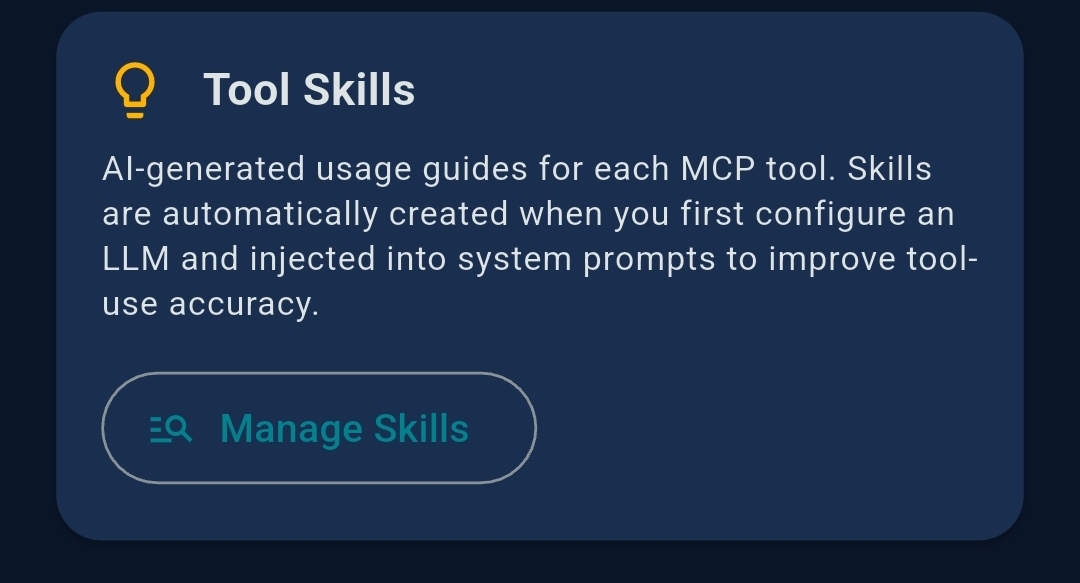
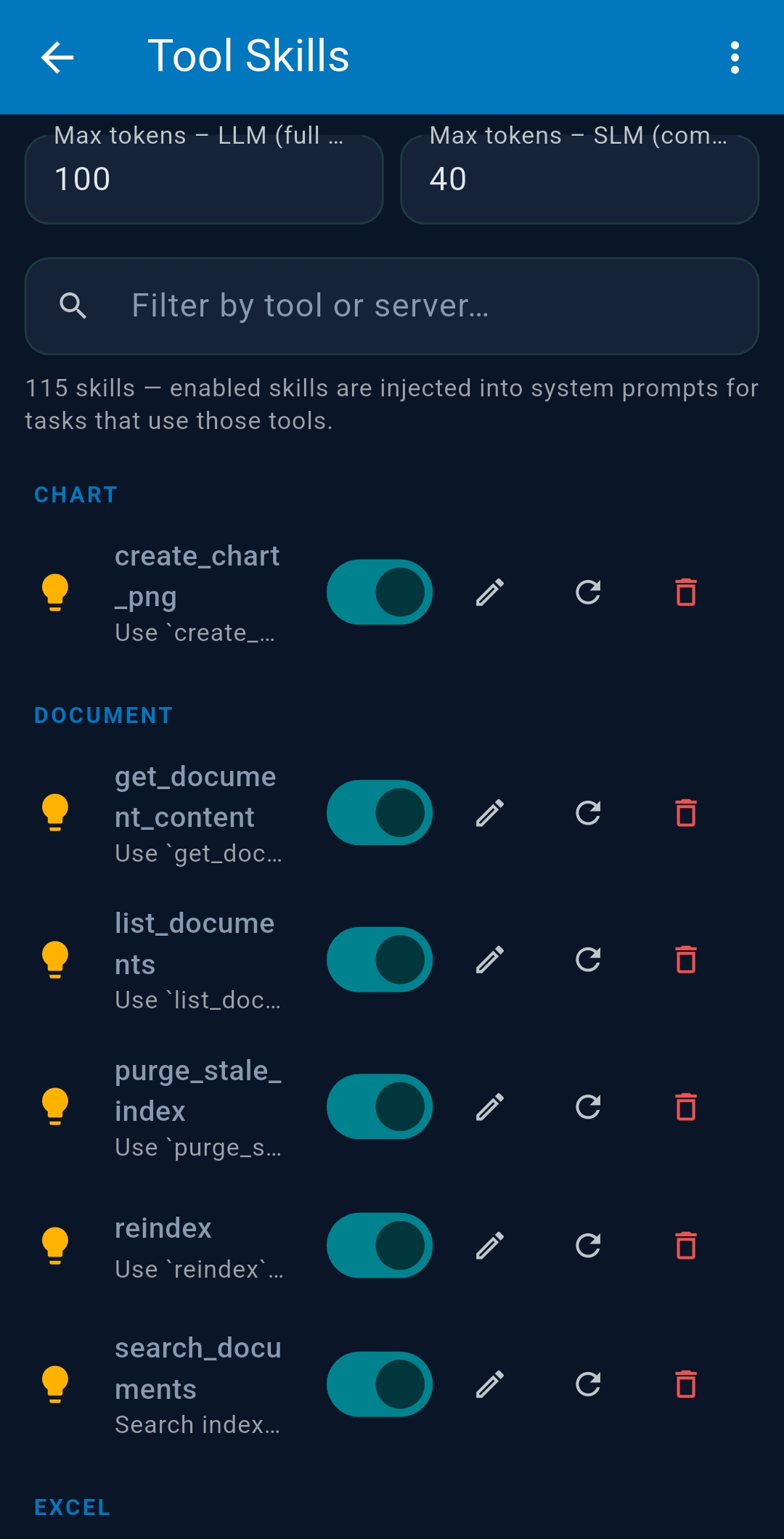
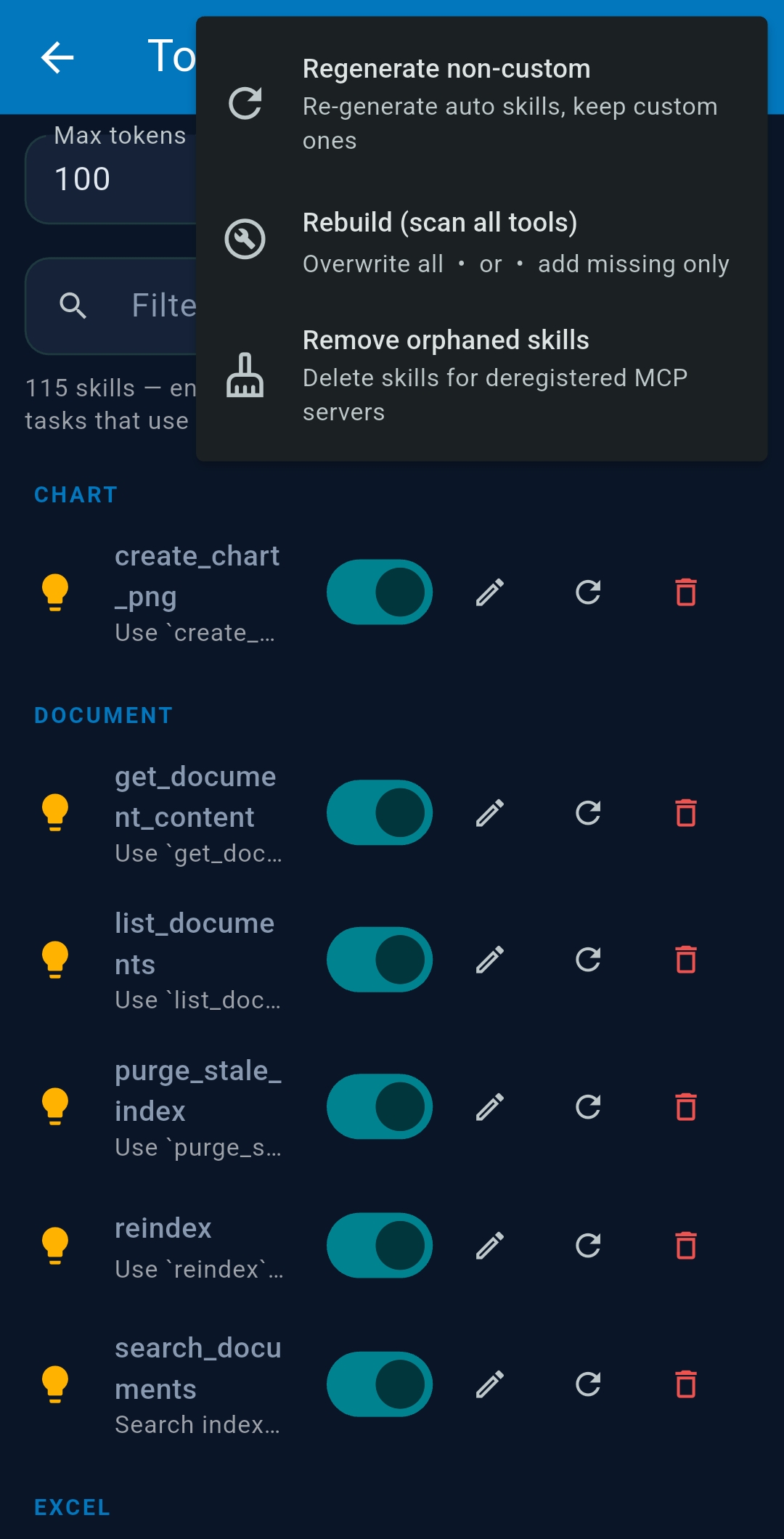
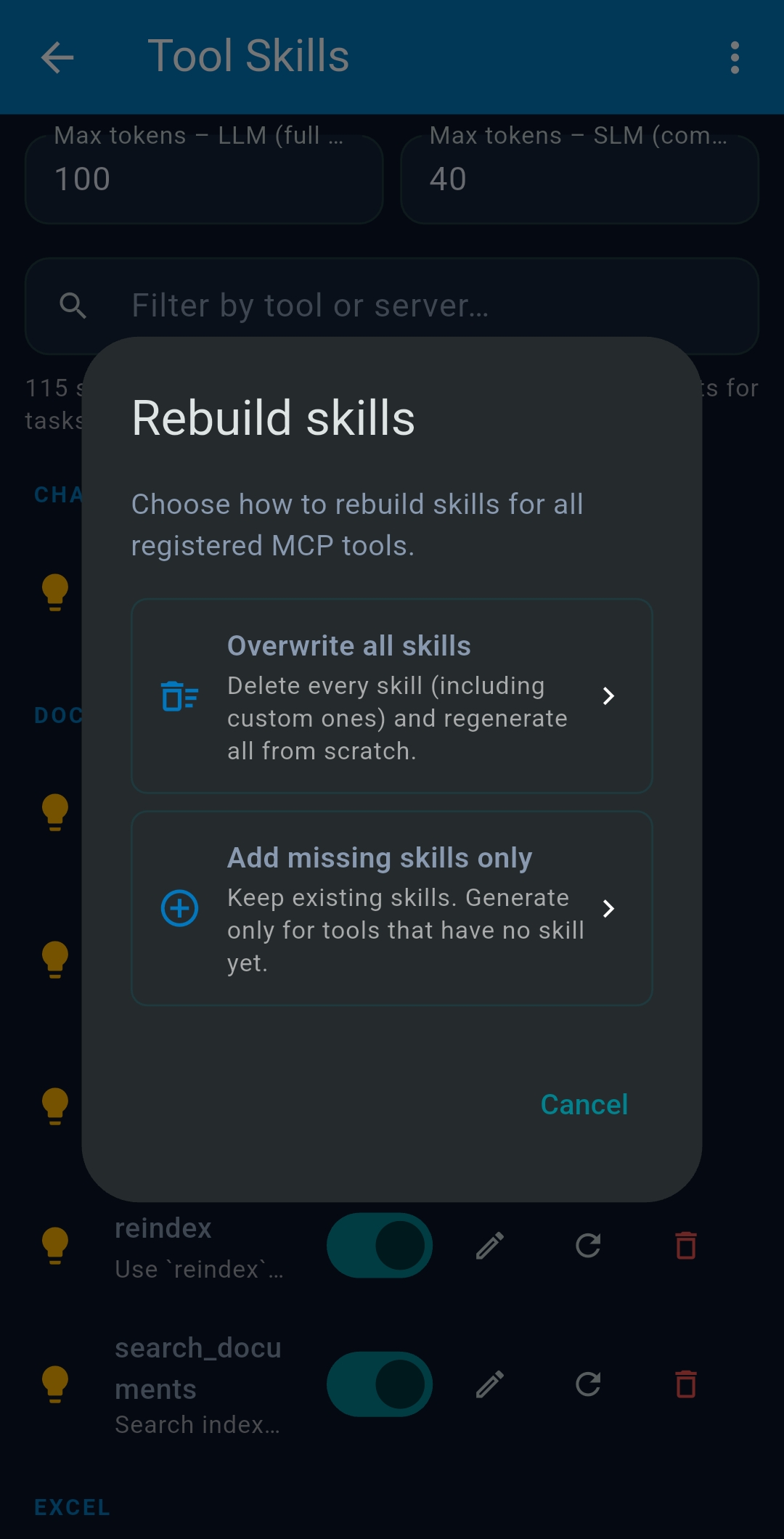
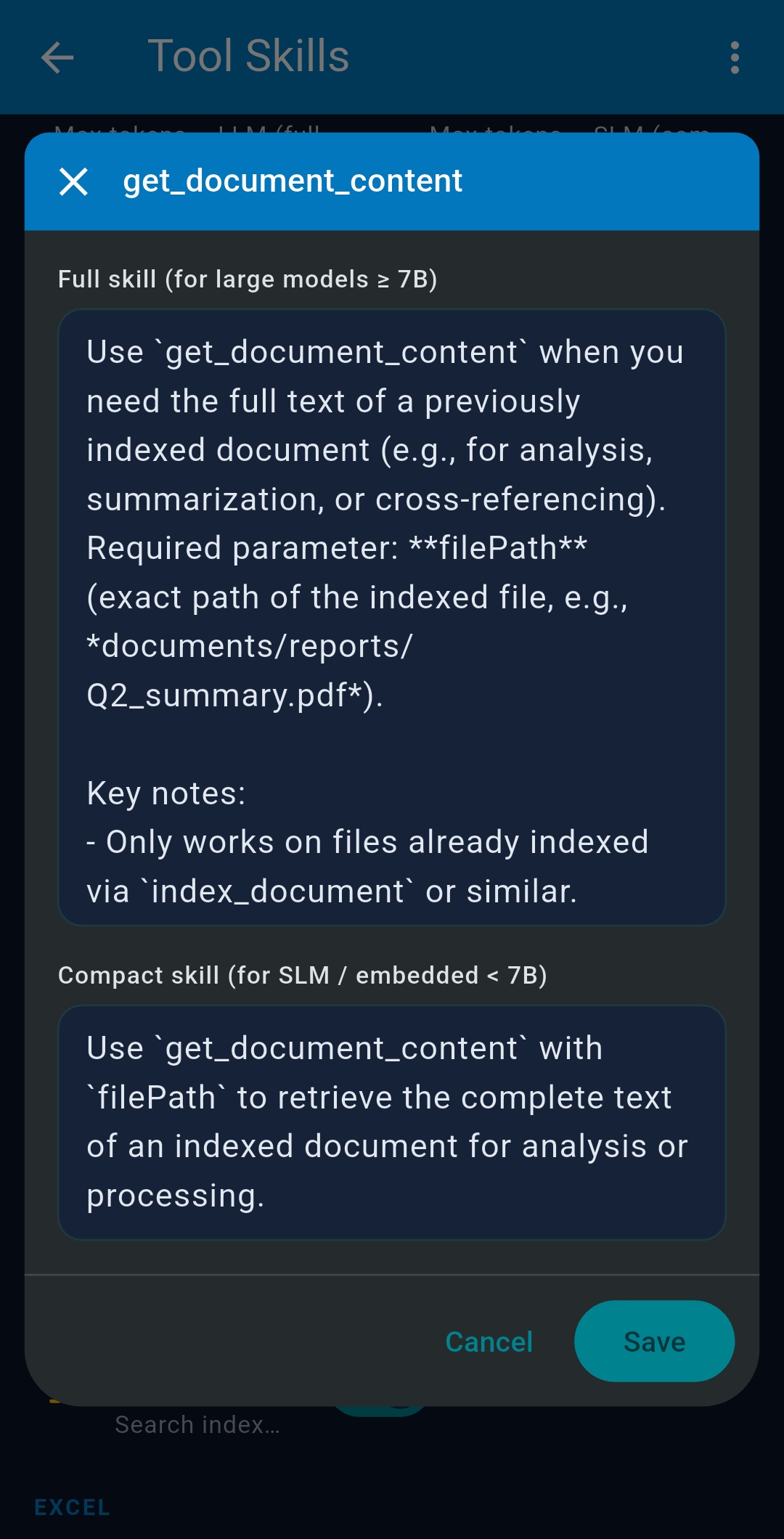
Werkzeug-Skills sind prägnante Nutzungshinweise, die pro MCP-Server-Werkzeug gespeichert und zur Laufzeit automatisch in den effektiven System-Prompt eingefügt werden. Sie helfen dem LLM zu verstehen, wann und wie ein Werkzeug korrekt aufgerufen werden soll — ohne dass du diese Anleitung selbst in den System-Prompt schreiben müsst.

Automatische Injektion nach Modellgröße

TealKit passt die Menge des injizierten Skill-Texts an das aktive Modell an:

ModelltypInjizierter Skill-TextWann injiziert
Große Modelle
z. B. GPT-4o, Claude Sonnet, Gemini 2.5 Pro
Vollständiger Skill-Text — detaillierte Beschreibung von Werkzeugparametern und Best-Practice-Nutzung Immer, für jedes aktivierte Werkzeug
Kleine / kompakte Modelle (SLMs)
≤7 B Parameter: phi, mini, nano, tinyllama, qwen2.5:3b …
Kompakter Mini-Skill-Text — eine kurze Zeile pro Werkzeug Nur wenn der Agent einen aussagekräftigen System-Prompt hat (mehrzeilig oder >50 Zeichen). Sehr kurze oder leere Prompts erhalten keine Skills.
Warum der Unterschied? Große Modelle können ausführlichen Skill-Text problemlos verarbeiten. Kleine Modelle haben ein engeres Kontextbudget — lange Skill-Beschreibungen in einen nahezu leeren Prompt einzufügen, verschwendet Token ohne Nutzen. Wenn du für ein SLM einen aussagekräftigen System-Prompt schreibst, fügt TealKit kompakte Skill-Hinweise als Ergänzung ein.

Skills automatisch generieren

  1. Den Playground oder einen Agenten-Editor öffnen und zum Tab Werkzeuge wechseln.
  2. Die MCP-Server-Karte des gewünschten Servers finden.
  3. Auf das ✨ (Funken)-Symbol auf der Server-Karte tippen.
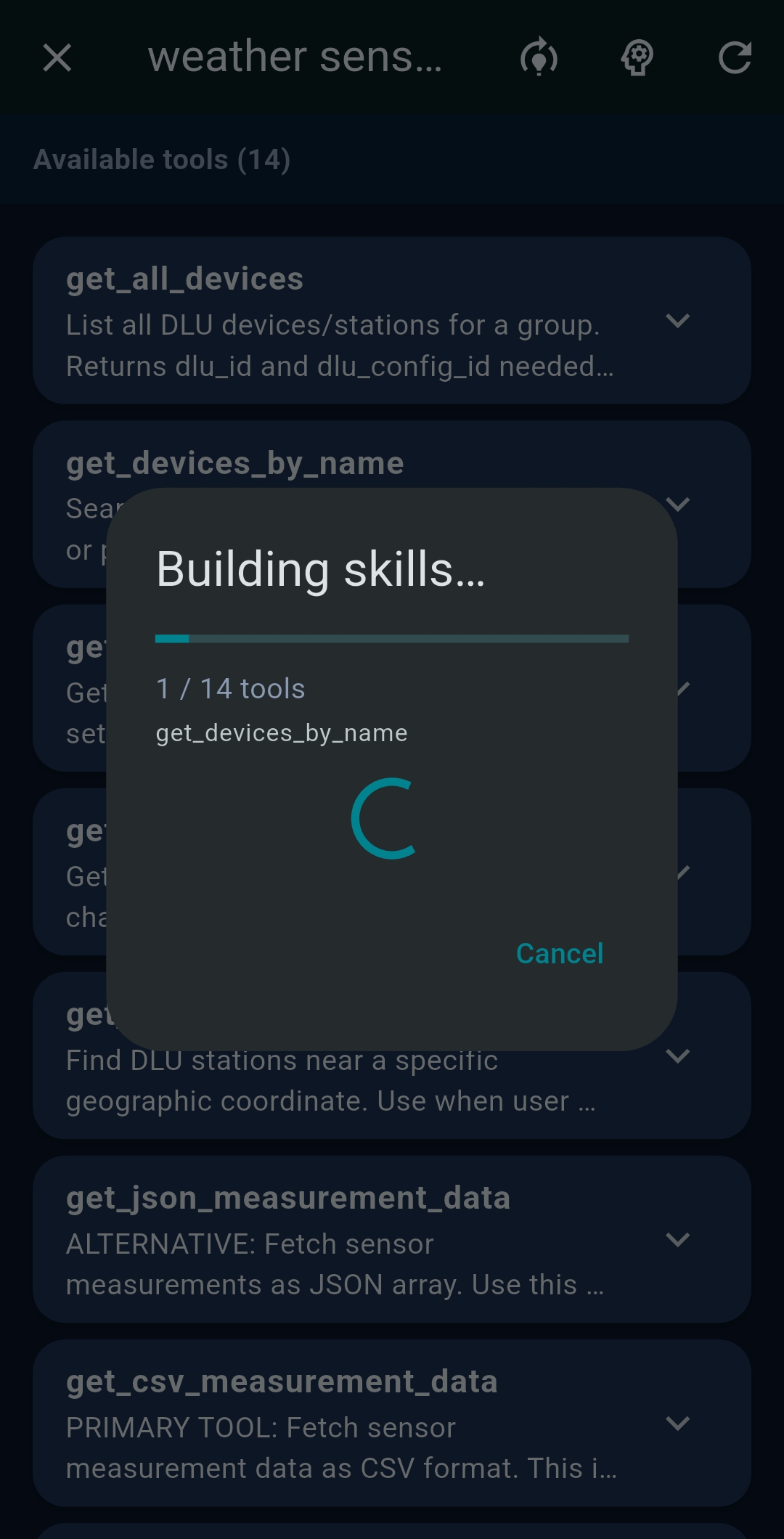
  4. TealKit ruft das LLM auf und schreibt prägnante Skill-Beschreibungen — vollständig und kompakt (SLM) — für jedes Werkzeug.
  5. Der Skill-Editor öffnet sich automatisch mit den generierten Skills.
  6. Auf Speichern tippen.

Skills manuell bearbeiten

  1. Auf einer MCP-Server-Karte das 🧠 (Gehirn/Psychologie)-Symbol antippen.
  2. Der Skill-Editor öffnet sich mit allen Werkzeugen dieses Servers. Jedes Werkzeug hat zwei Felder:
    • Vollständiger Skill — für große Modelle.
    • Kompakter Skill (SLM) — für kleine Modelle; ein bis zwei Sätze.
  3. Einträge bearbeiten und auf Speichern tippen.
Hinweis: Skills werden pro MCP-Server geteilt. Das Bearbeiten eines Skills wirkt sich auf jeden Agenten aus, bei dem der betreffende Server aktiviert ist.
Tipp: Wenn die KI ein Werkzeug mit falschen Parametern aufruft oder ignoriert, einen gezielten Skill schreiben, der erklärt, wann und wie es zu verwenden ist.

6   Datenquellen

Datenquellen werden unter Einstellungen → Datenquellen konfiguriert. Jede Quelle kann pro Agent unabhängig ein-/ausgeschaltet werden.

📧 E-Mail (Gmail / IMAP)

Gmail per OAuth verbinden oder beliebigen IMAP-Server konfigurieren. Die KI kann E-Mails suchen, lesen und optional senden.

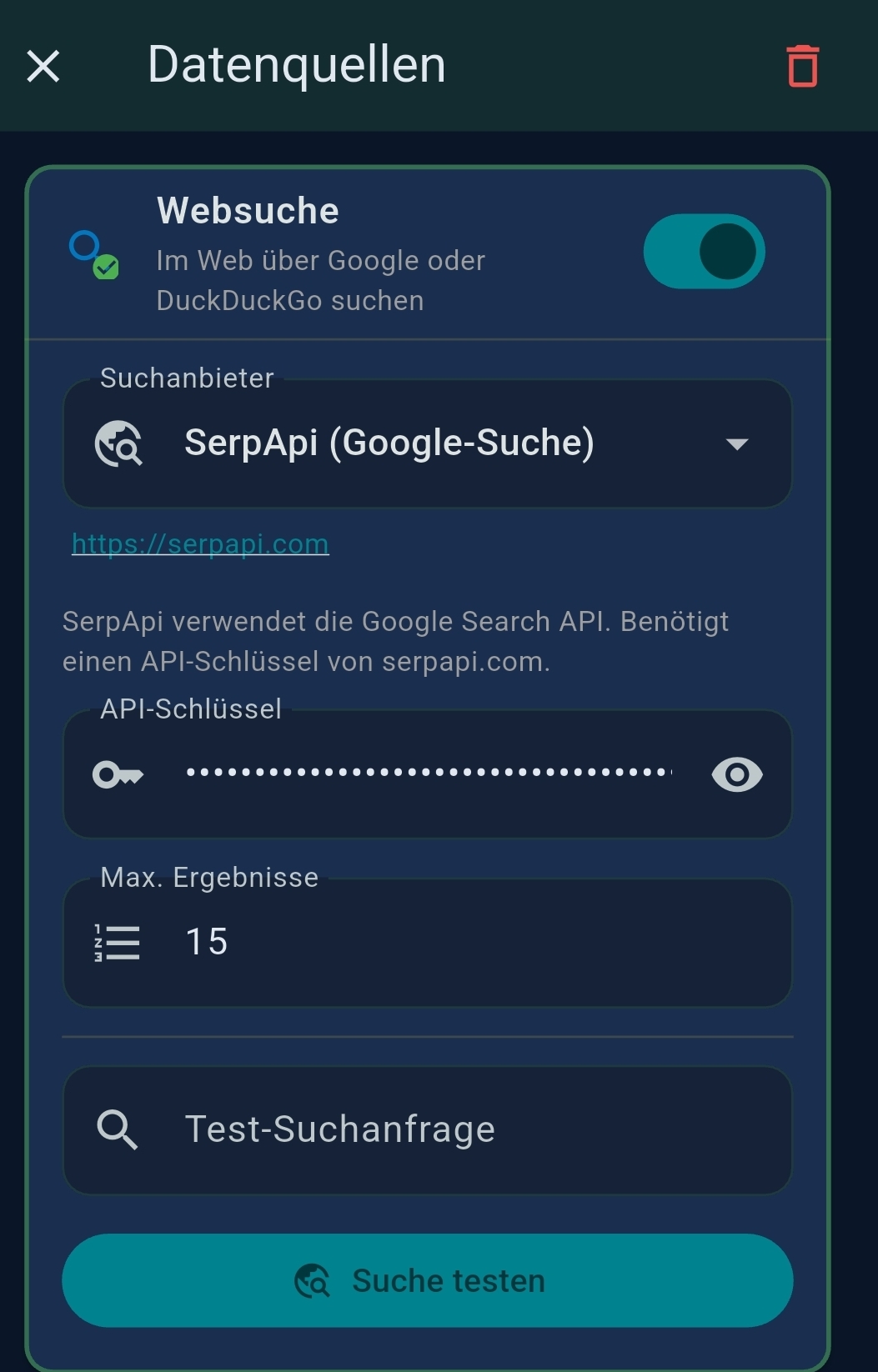
🔍 Websuche

DuckDuckGo (kostenlos, kein Schlüssel nötig), Serper.dev oder SerpAPI. Für Premium-Anbieter API-Schlüssel eingeben.

📄 Dokumente

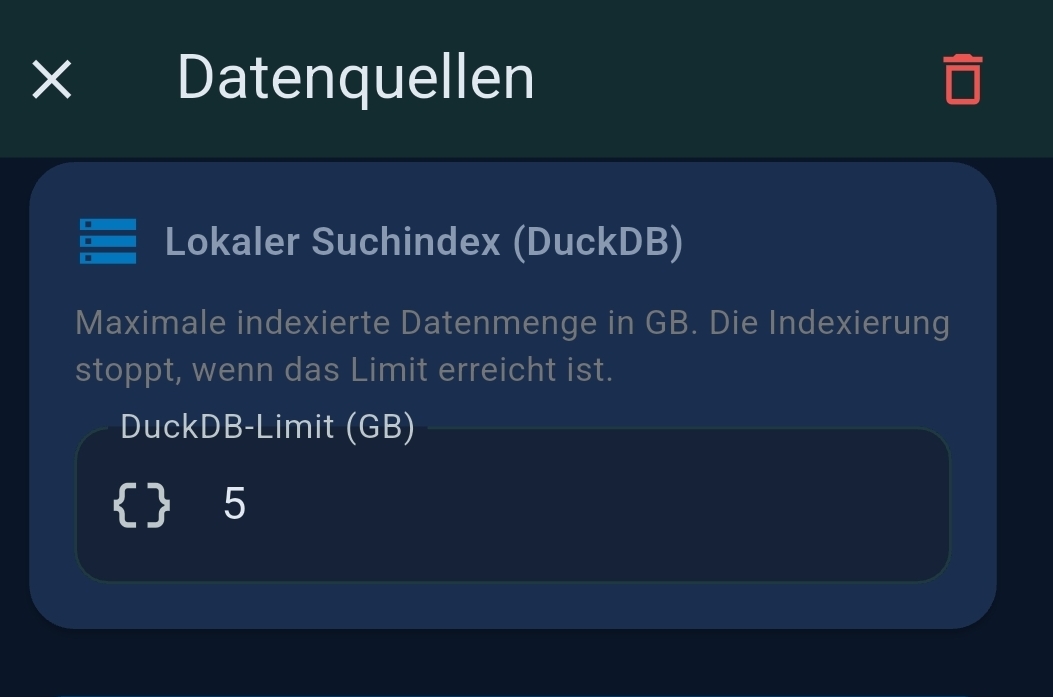
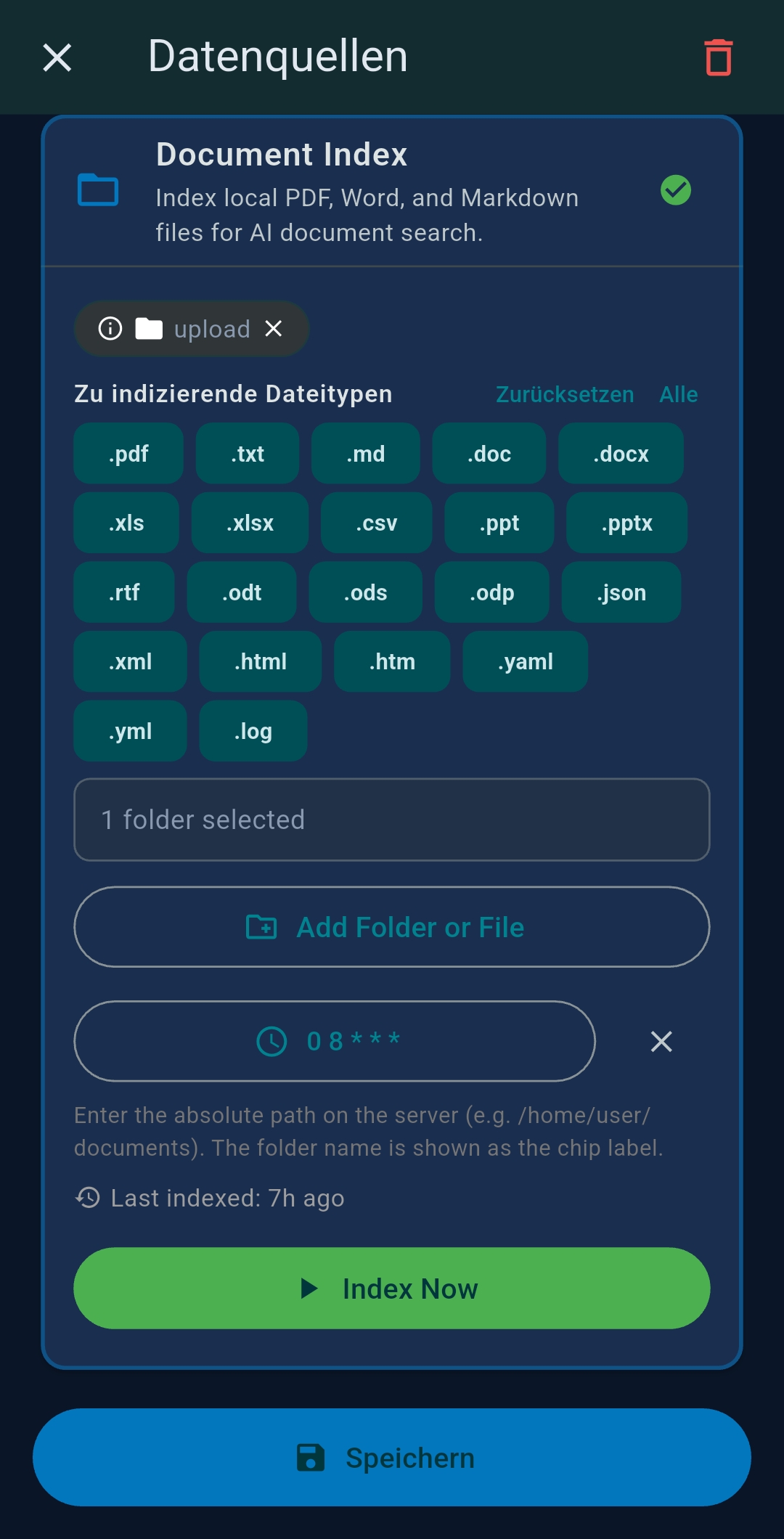
Auf einen oder mehrere lokale Ordner zeigen. TealKit indexiert alle Dokumente in eine lokale DuckDB-Datenbank mit hybrider semantischer + Schlüsselwortsuche. Siehe Dokumentensuche für Details.

🌐 Website-Suche

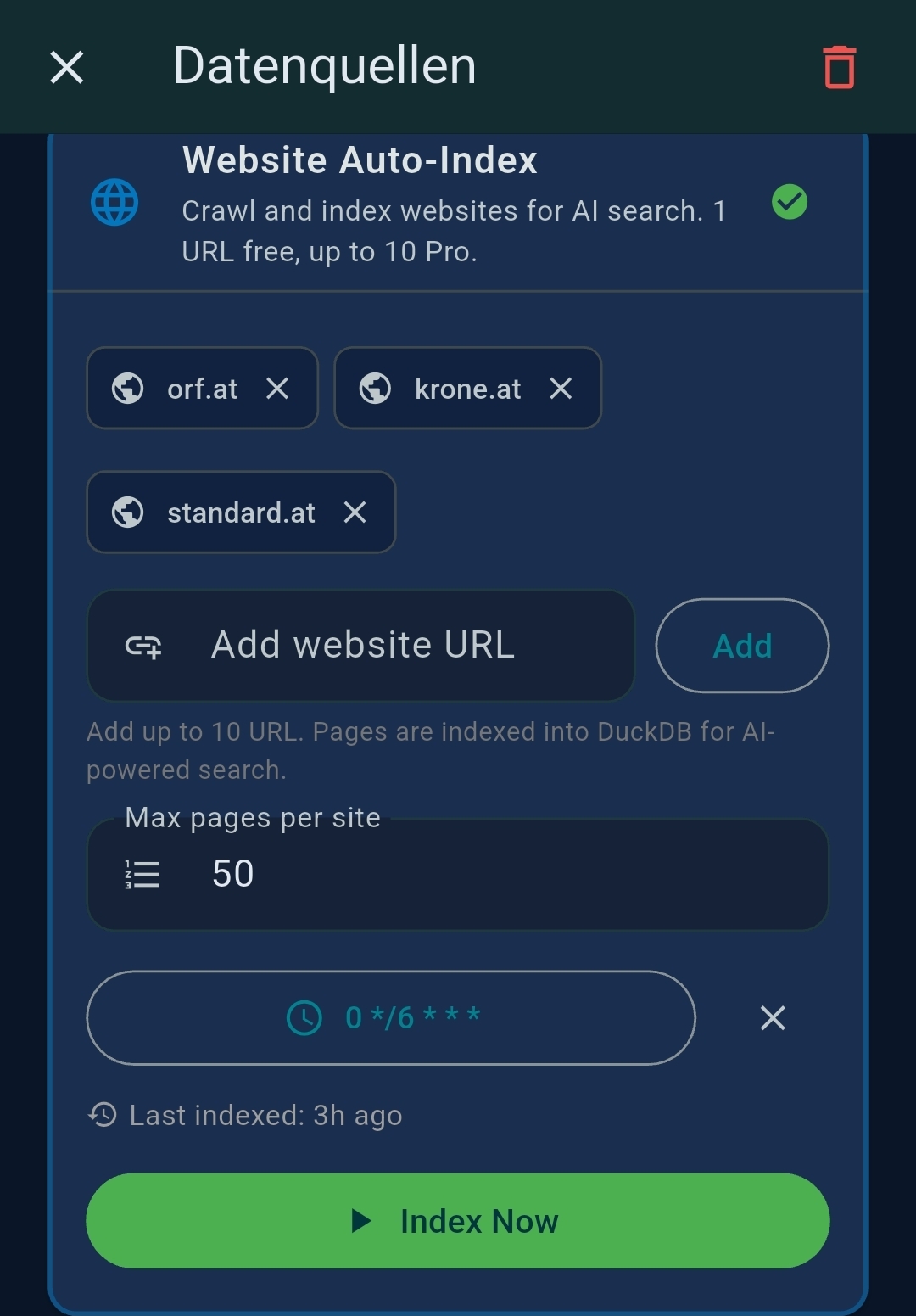
Start-URLs hinzufügen und TealKit crawlt und indexiert diese lokal in einen Volltextsuchindex. Vor dem Start des Playgrounds oder der Agent indexieren — das Crawling kann jederzeit gestoppt werden.

Die Indexierung kann automatisch geplant werden nach einem Cron-Zeitplan (Mindestintervall 1 Stunde: stündlich, täglich, wöchentlich oder monatlich). Ein Zuletzt indexiert-Zeitstempel wird angezeigt und eine manuelle Schaltfläche Jetzt indexieren ist jederzeit verfügbar. Geplante Neu-Indexierungen laufen automatisch im Hintergrund. PRO

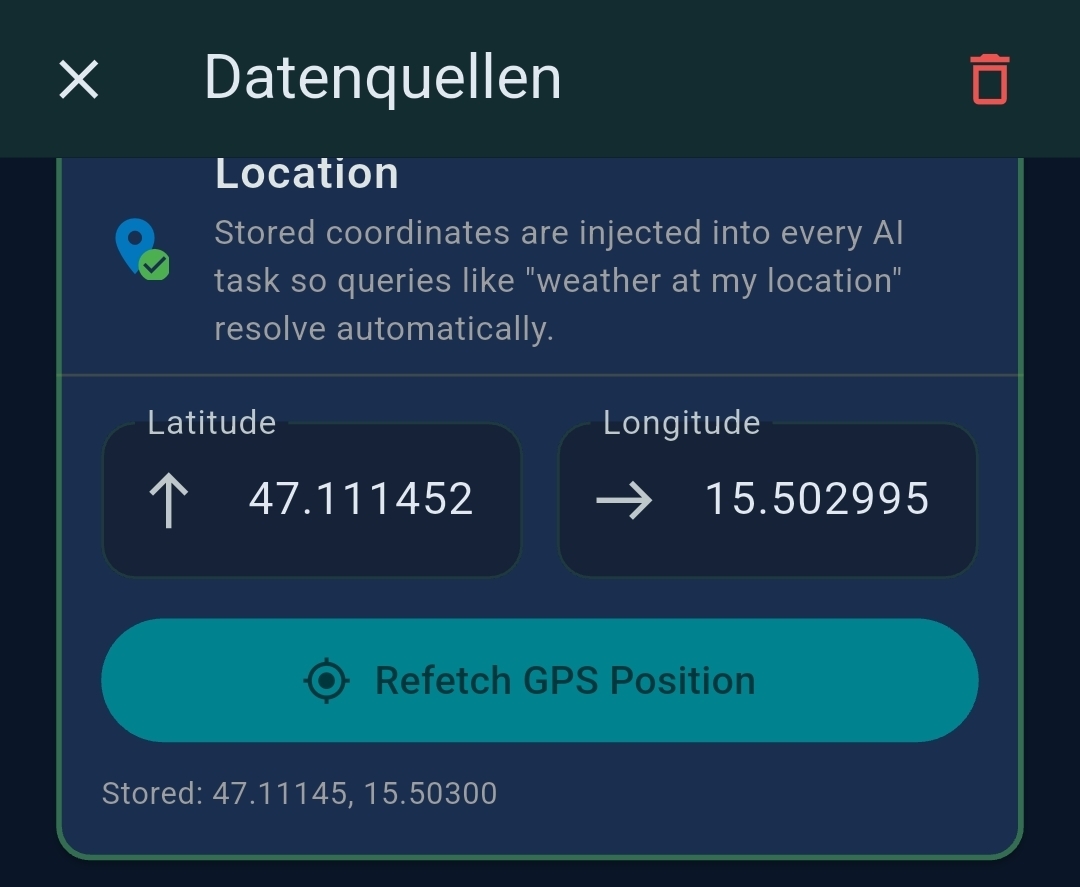
📍 Standort

Optional GPS-Koordinaten speichern. Diese werden in jede Agent eingebettet, damit Anfragen wie „Wetter an meinem Standort“ automatisch aufgelöst werden. Koordinaten verlassen das Gerät nie.

☁ Google Drive

Per OAuth verbinden, um Dateien aus Google Drive zu durchsuchen und zu lesen.

🖥 SSH

Einen entfernten SSH-Server verbinden. Siehe den SSH-Abschnitt für alle Details.

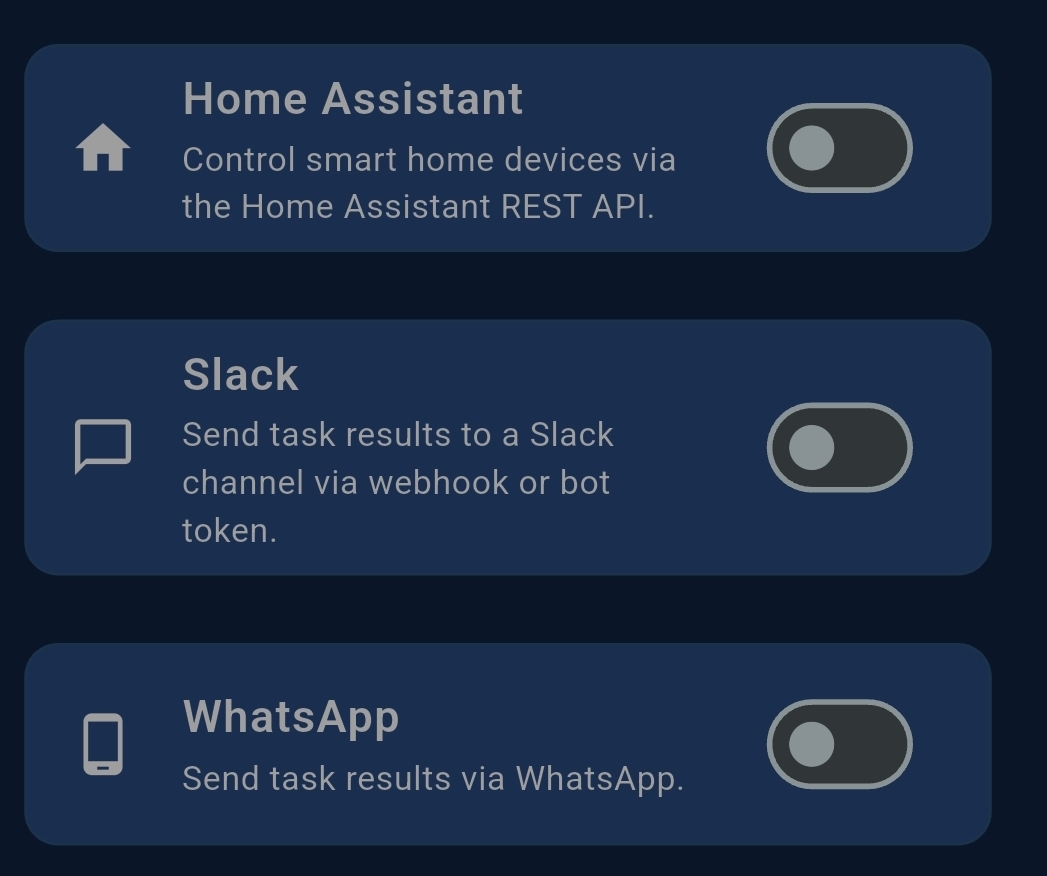
🏠 Home Assistant

Smart-Home-Geräte über Home Assistant steuern. Base-URL und Long-Lived Access Token einmalig unter Einstellungen → Datenquellen → Home Assistant konfigurieren. Siehe den Home-Assistant-Abschnitt für alle Details.

💬 Slack

Slack-Zugangsdaten für die automatische Ausgabezustellung konfigurieren. Eine Slack-App zu erstellen ist kostenlosapp erstellen auf api.slack.com. Zwei Modi werden unterstützt:

Tipp: Über Testnachricht senden die Verbindung vor dem Speichern prüfen.

📲 WhatsApp

Meta Business Cloud API-Zugangsdaten für WhatsApp-Ausgabe konfigurieren. Registrierung ist kostenlos inklusive 1 000 Gespräche/Monat — Erste Schritte auf Meta Developers. Alternativ CallMeBot für einfache Textnachrichten an eine private Nummer (kein Meta-Konto nötig).

Tipp: Über Testnachricht senden die Zugangsdaten vor dem Ausführen einer Agent prüfen.

7   MCP-Server

TealKit wird mit einem Satz eingebauter MCP-Server geliefert und unterstützt externe Server aus dem Ökosystem.

Eingebaute Server

ServerWas er bereitstellt
documentsSemantische + Schlüsselwortsuche in lokalen Dokumentenordnern
website_searchCrawlen und Durchsuchen von indizierten Webseiten
web_searchLive-Websuche (DuckDuckGo / Serper / SerpAPI)
emailE-Mails lesen, suchen und senden via Gmail oder IMAP
google_driveDateien in Google Drive durchsuchen und lesen
toolboxAktuelle Uhrzeit, Zeitzone, Gerätestandort und Stadt-Geocodierung
sshShell-Befehle auf entfernten SSH-Hosts ausführen PRO
home_assistantSmart-Home-Geräte über die Home Assistant REST API steuern PRO
weatherAktuelles Wetter und Vorhersage (nutzt Standort, falls verfügbar)
fileText-, Markdown- oder HTML-Ausgabedateien erstellen
excelCSV / JSON / Text-Daten in eine Excel .xlsx-Datei konvertieren PRO
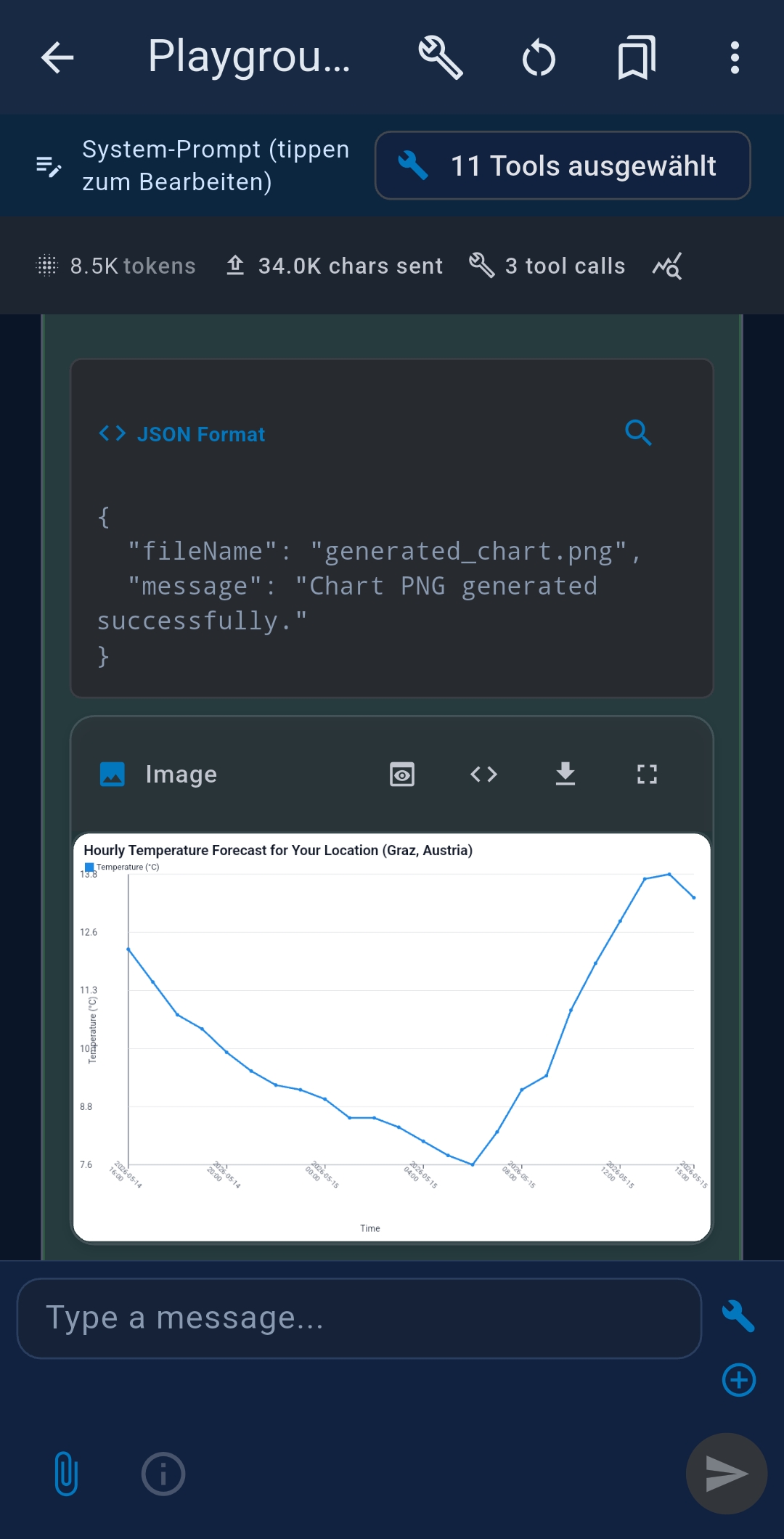
chartPNG-Diagramme aus numerischen Datenreihen erzeugen — Diagrammtypen: Linie, Balken, Fläche, Kreis, Streudiagramm, Histogramm und statistics_summary (4-Panel-Dashboard). Optionale Parameter: Titel, Achsenbeschriftungen, Achsenrotation und individuelle Linienfarben. PRO
mermaidMermaid-Diagrammsyntax (Flussdiagramme, Sequenzdiagramme …) in PNG-Bilder rendern PRO
pdfPDF-Dokumente aus KI-generierten Inhalten erstellen PRO

💡 Drei Wege, die KI mit Werkzeugen zu erweitern

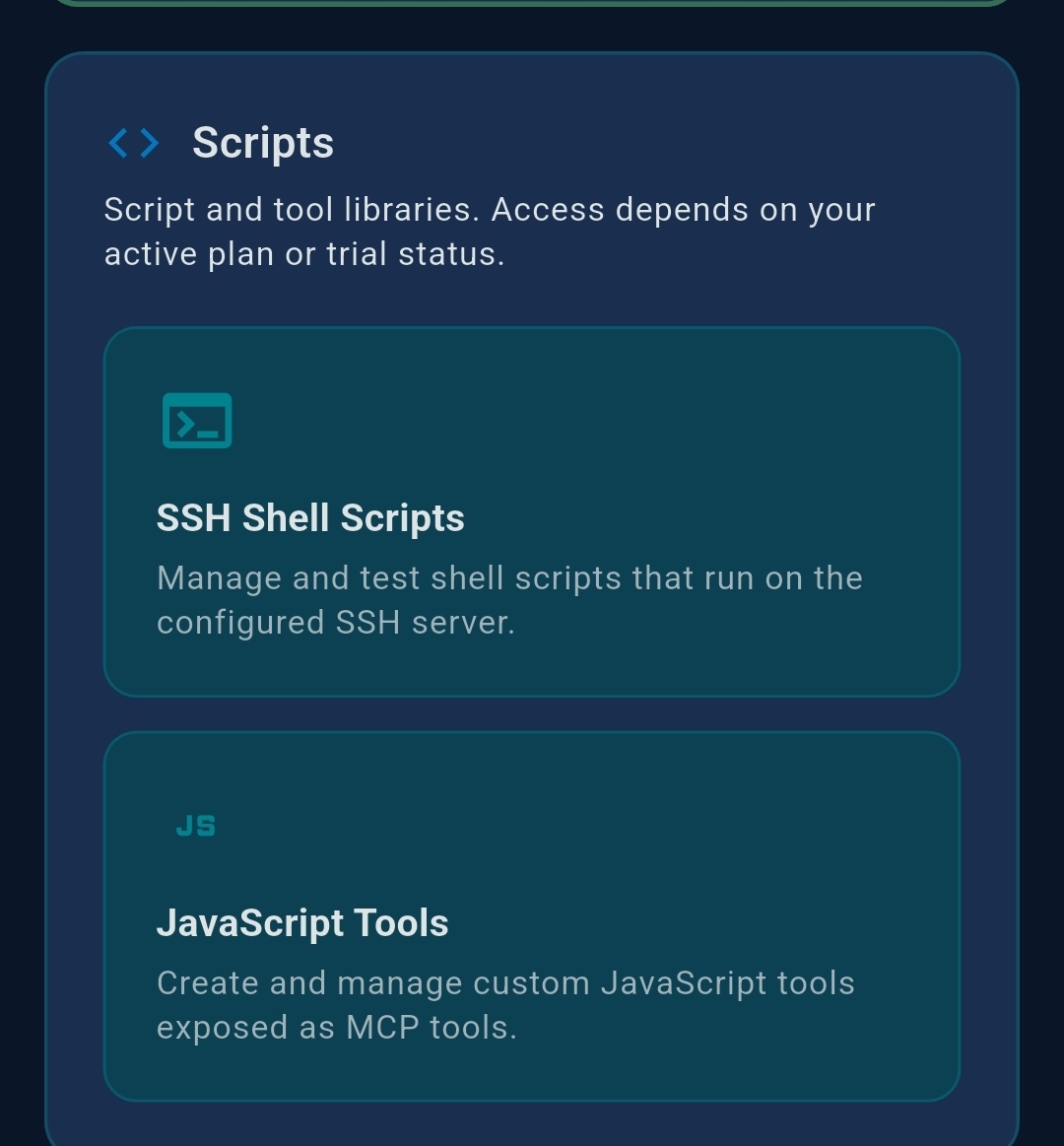
TealKit bietet drei ergänzende Wege, neue Werkzeuge hinzuzufügen. Das Verständnis der Unterschiede hilft, den besten Ansatz für jede Agent zu wählen:

AnsatzWas es istPlattformen
Remote MCP-ServerCloudgehostete Server, zu denen man sich über HTTPS/SSE verbindet — keine lokale InstallationAlle (Mobil + Desktop)
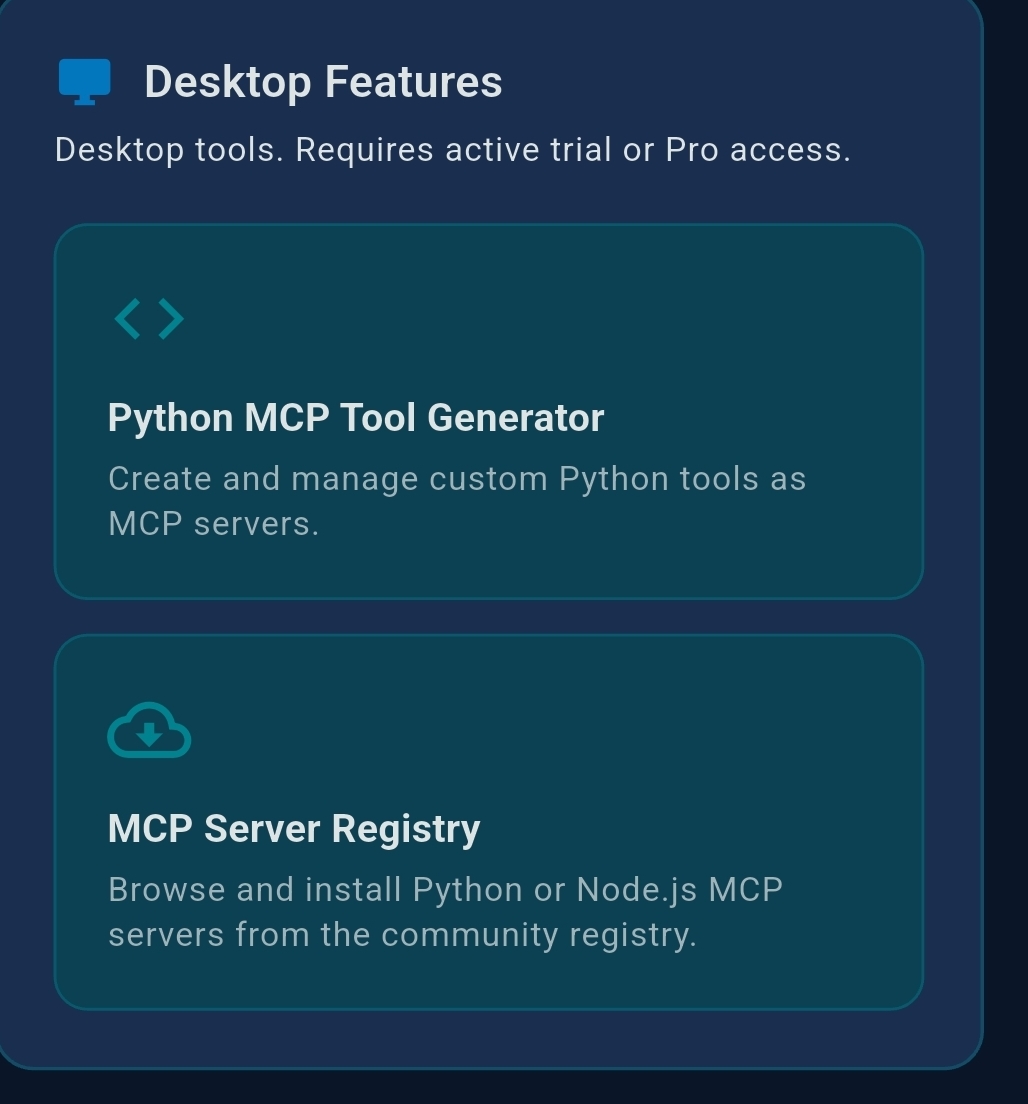
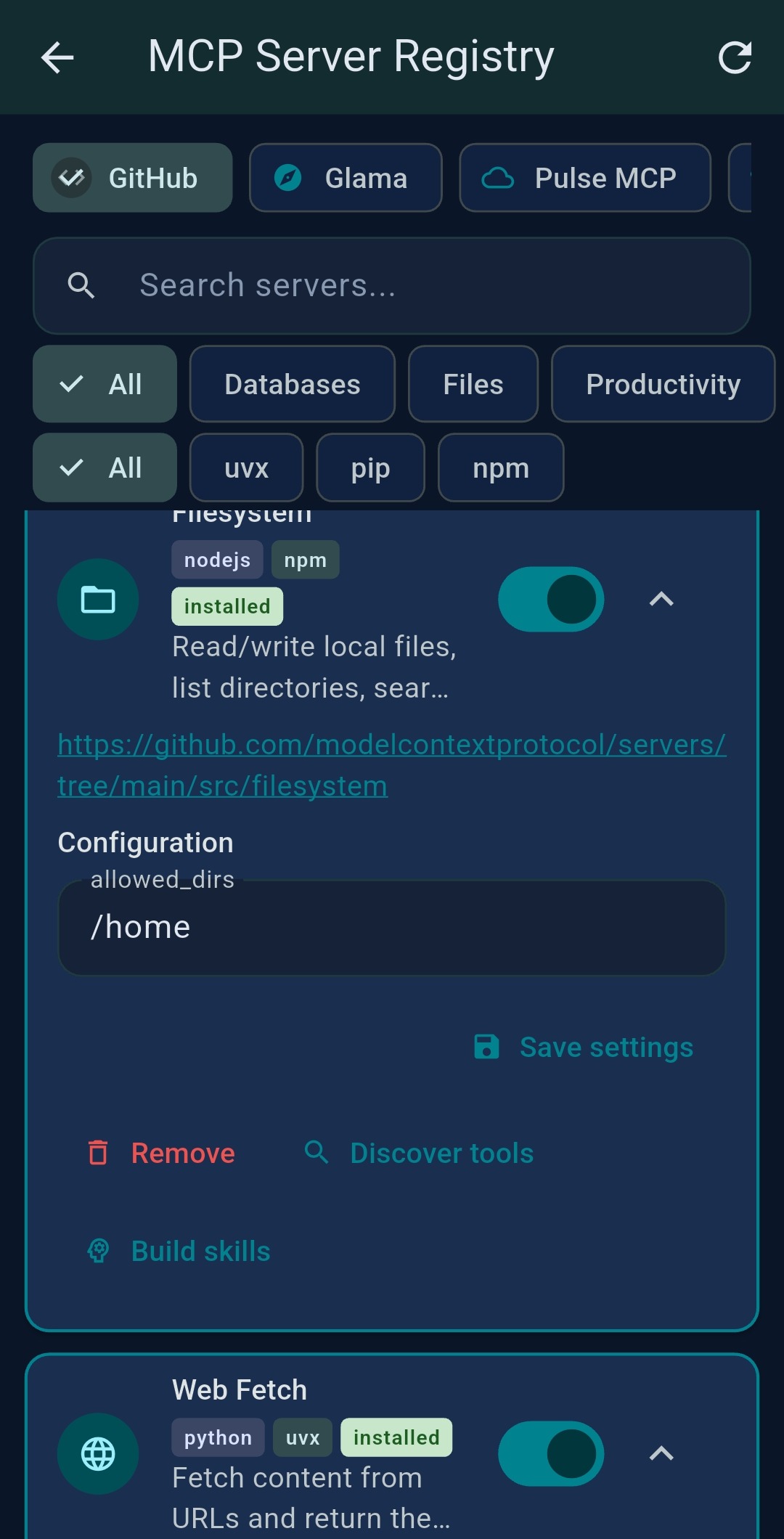
MCP-Server-Registry PROÖffentliche Node.js- & Python-Server, die mit einem Klick lokal installiert werdenNur Desktop
Eigene Werkzeuge / Skripte PROEigene Mini-MCP-Server — Shell-Skripte, JS-Snippets oder Python-Werkzeuge, die die KI wie jeden anderen MCP-Server aufruftAlle (Mobil + Desktop)

☁️ Remote MCP-Server — Cloud / gehostet (alle Plattformen)

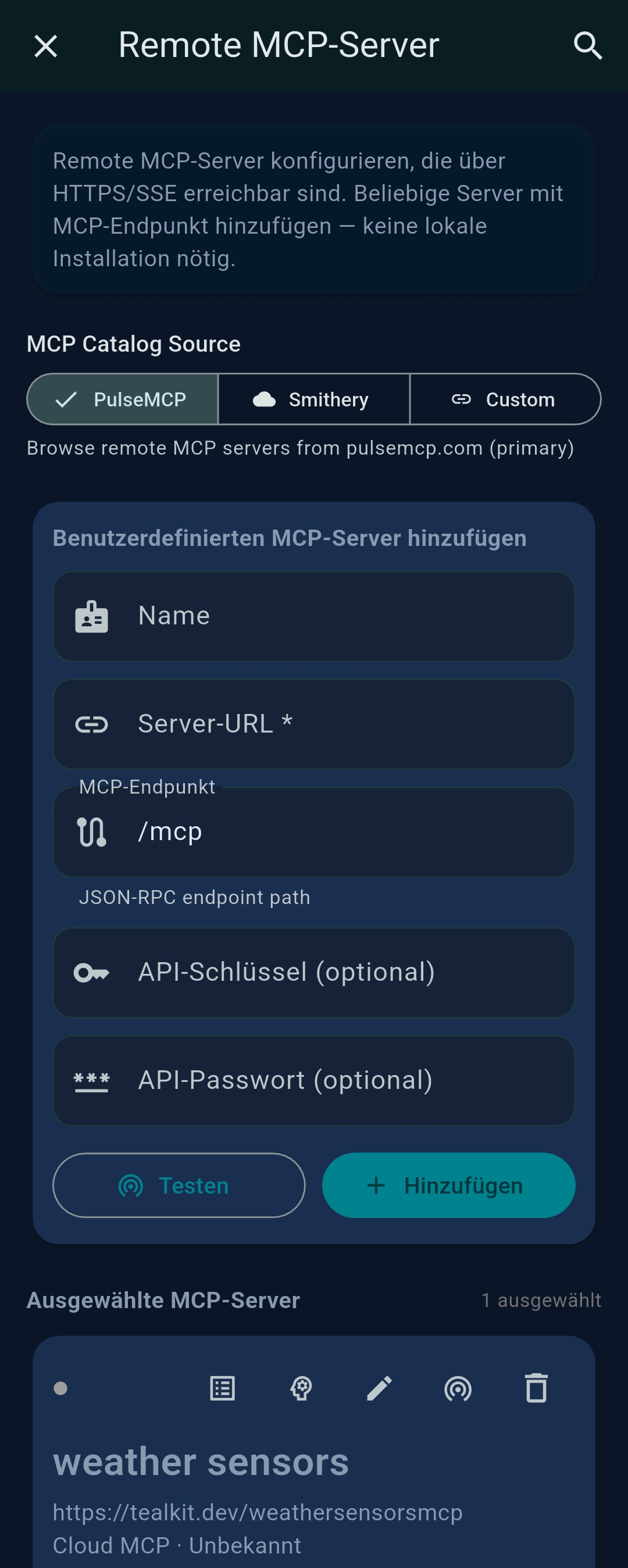
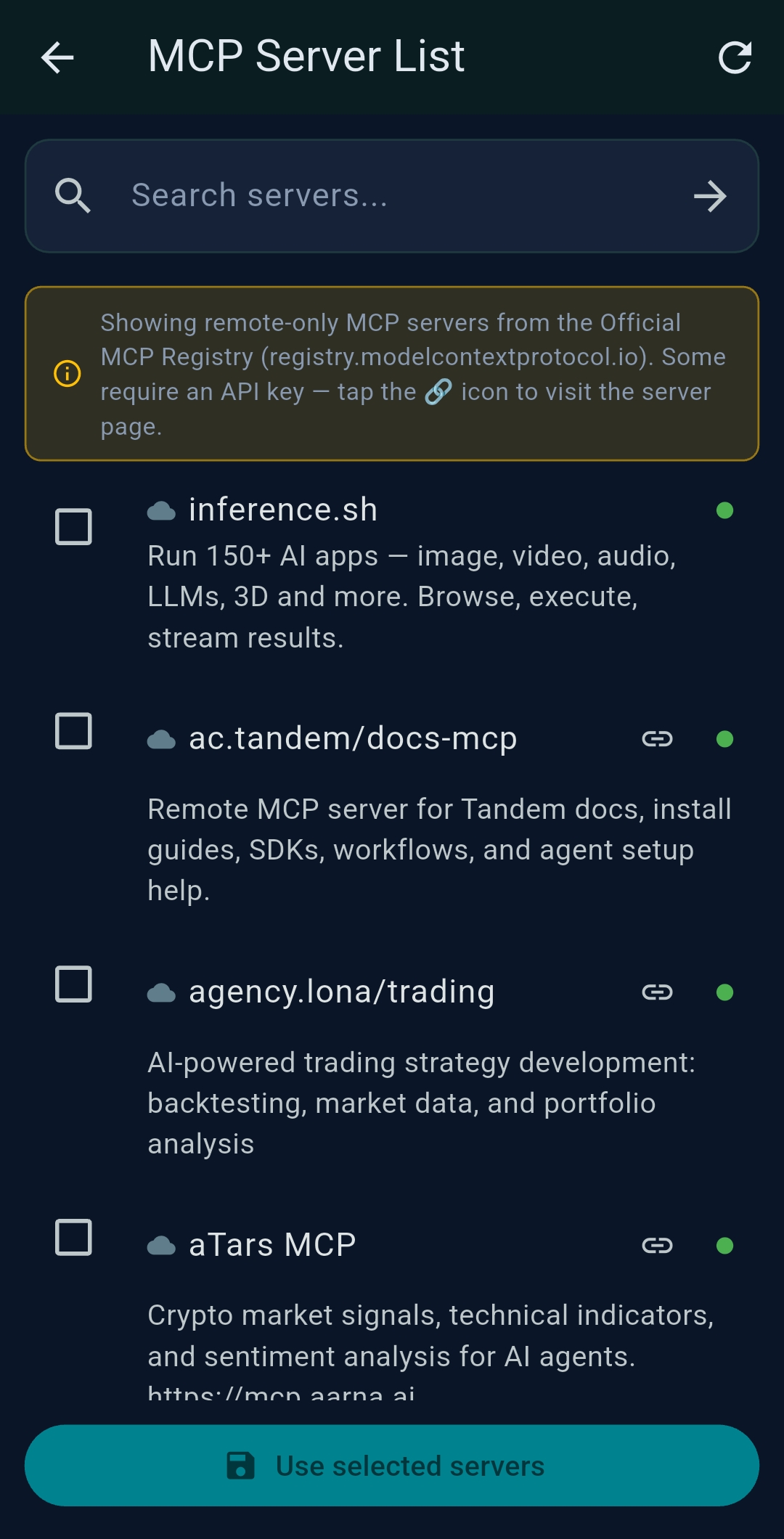
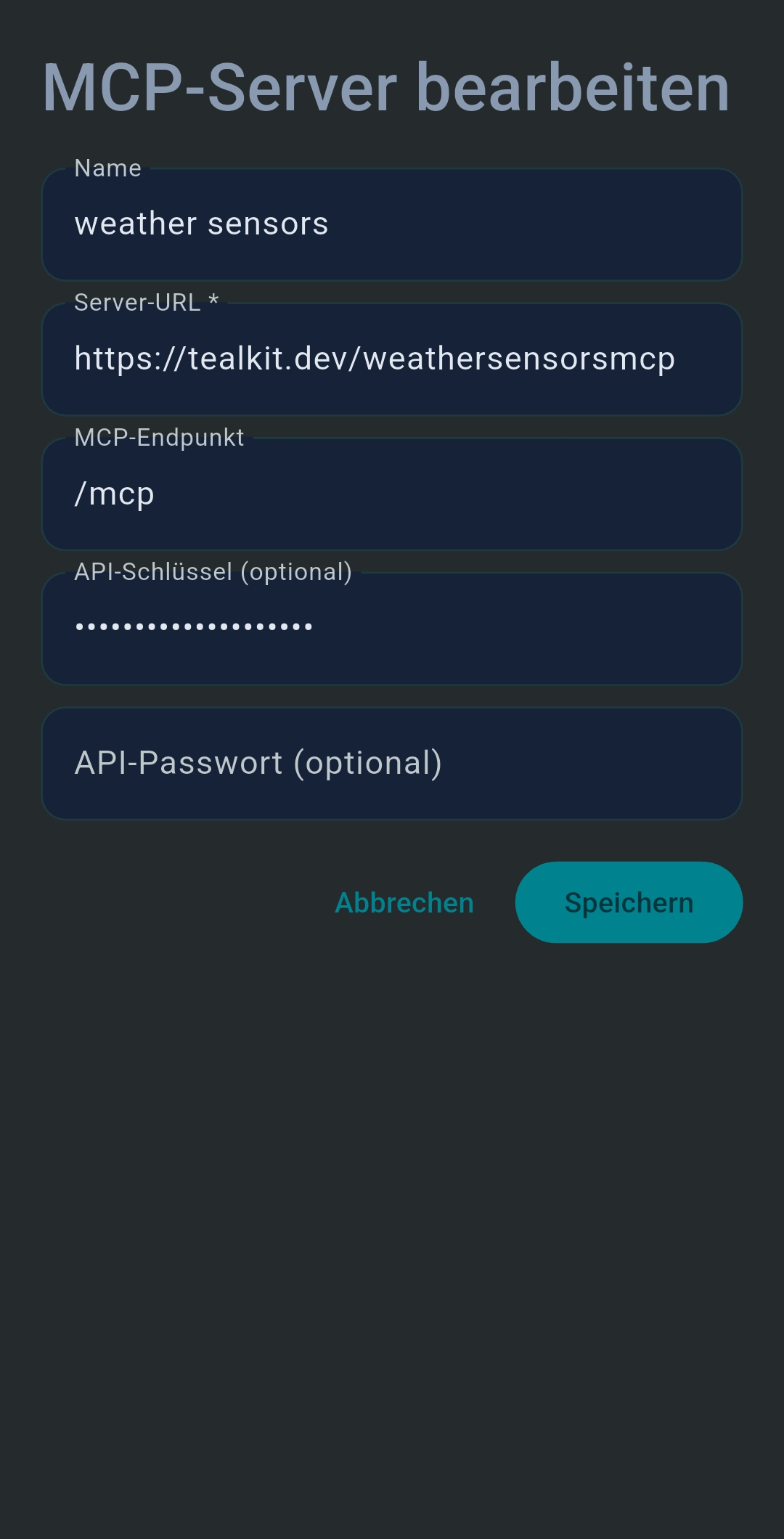
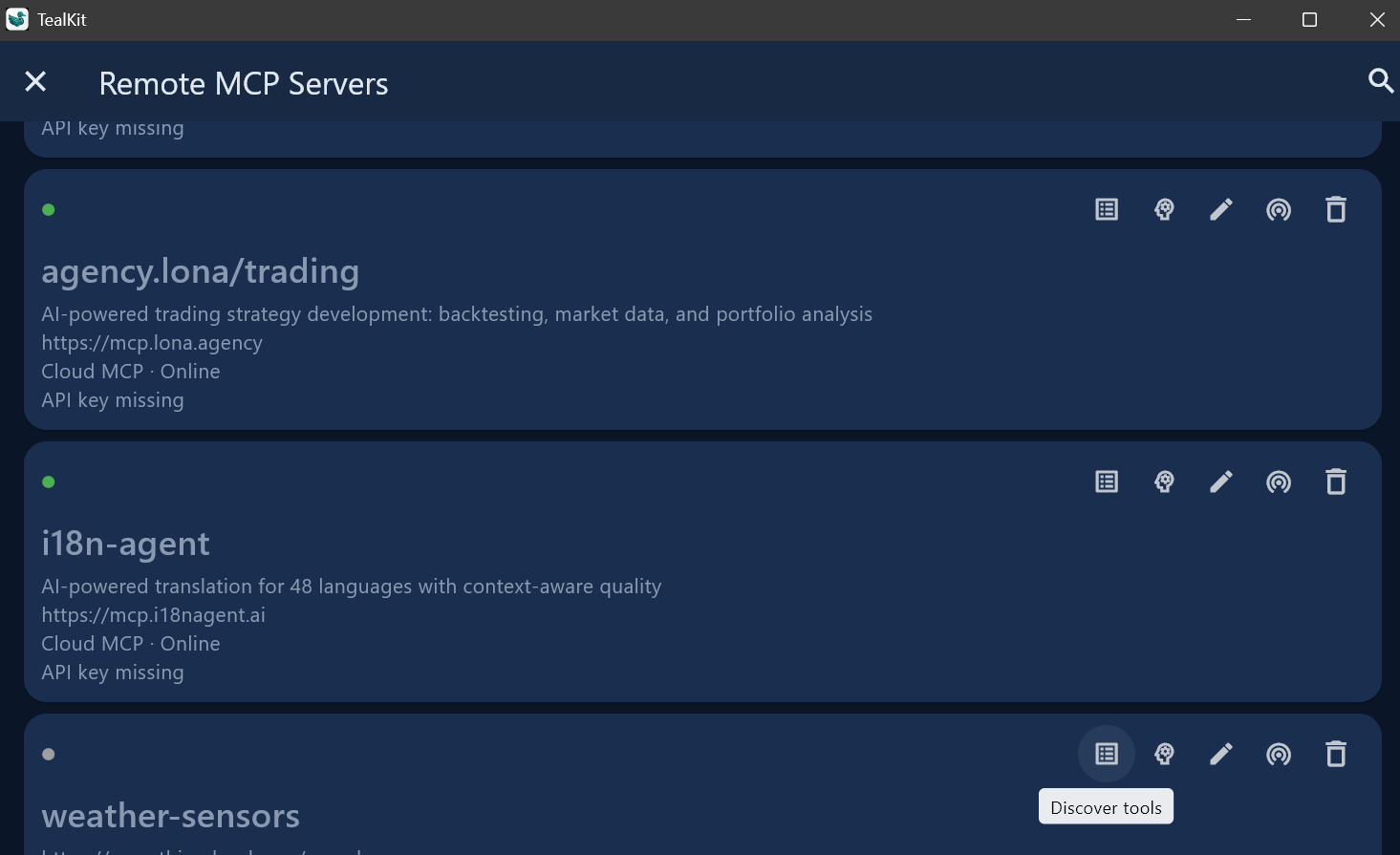
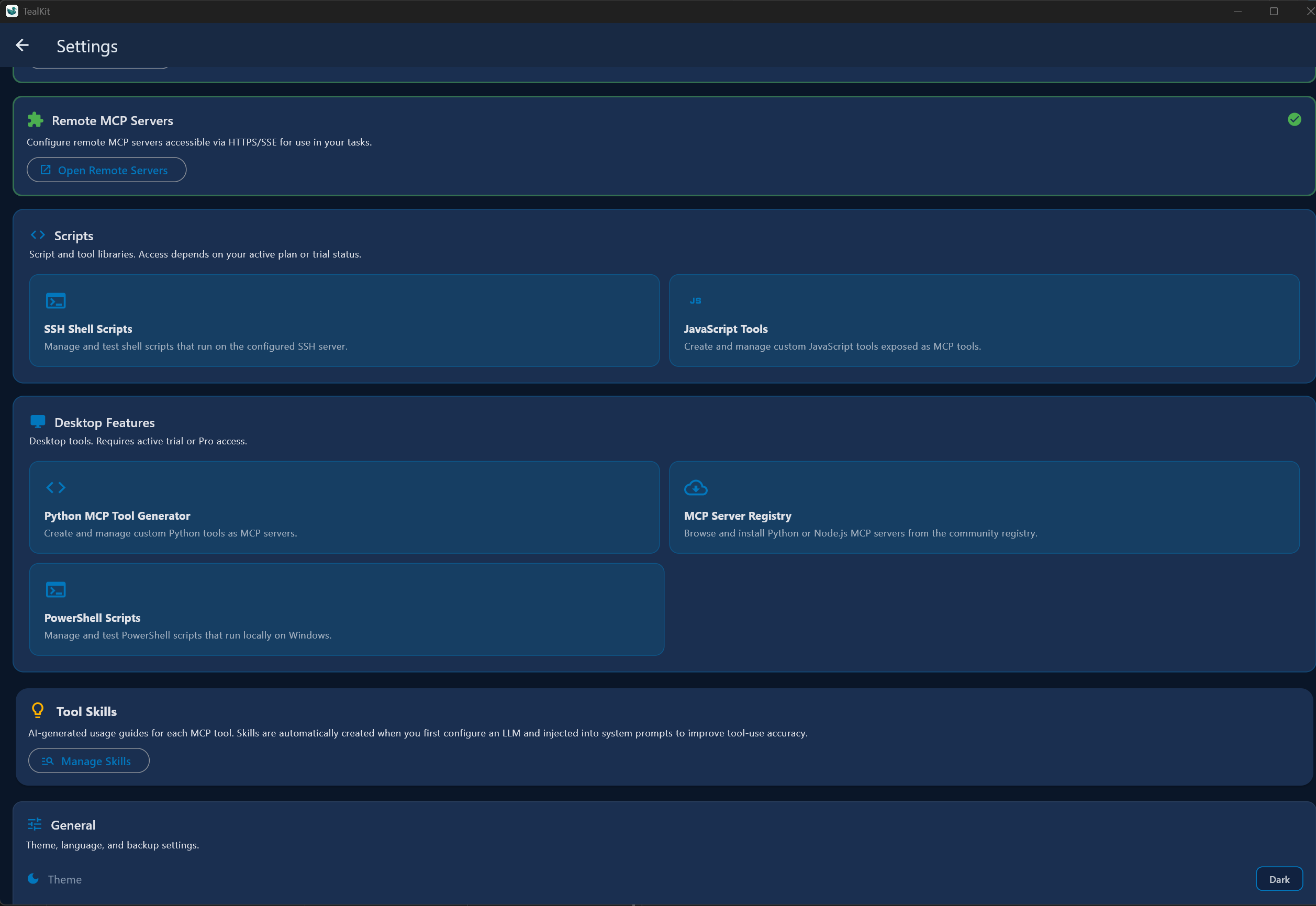
Mit jedem MCP-kompatiblen Server in der Cloud verbinden über HTTP Streaming oder SSE — keine lokale Installation nötig. Unter Einstellungen → Remote MCP-Server eine Katalogquelle wählen:

ReiterQuelleHinweis
PulseMCPregistry.modelcontextprotocol.ioGehostete MCP-Endpunkte durchsuchen & verbinden
Smitherysmithery.aiOptionaler globaler API-Key für alle Smithery-Endpunkte
BenutzerdefiniertBeliebige URLServer-URL, Endpunkt (/mcp), optionaler API-Key & Passwort

Jeder konfigurierte Server stellt seine Werkzeuge direkt im Playground und im Agenten-Werkzeug-Selektor bereit. Remote-Server laufen auf allen Plattformen einschließlich Android und iOS.

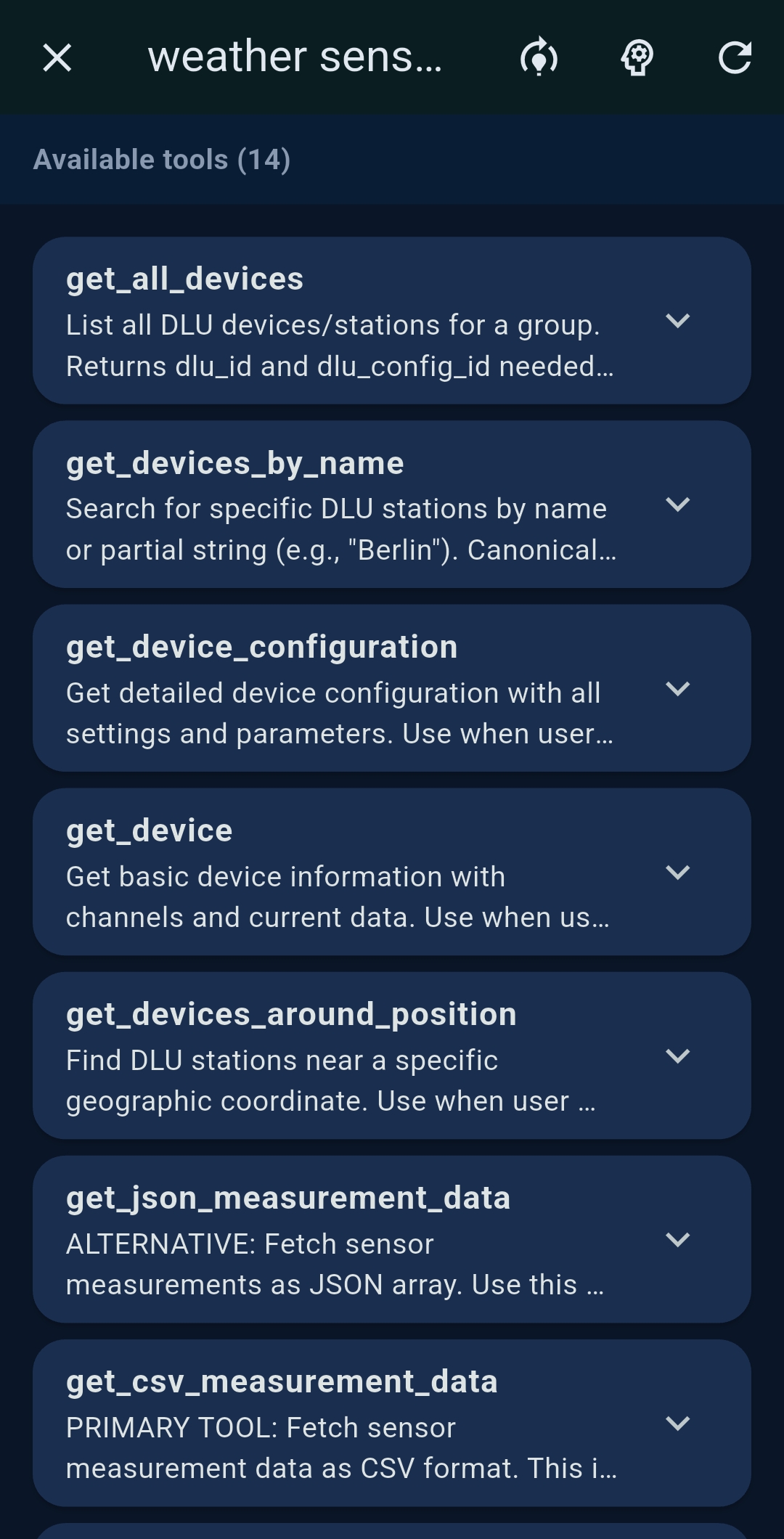
Tipp: Vor dem Speichern eines benutzerdefinierten Servers auf Test tippen, um die Verbindung zu prüfen und die zurückgegebene Werkzeugliste zu sehen.

📥 MCP-Server-Registry — installierbare lokale Server PRO (nur Desktop)

Auf dem Desktop (Windows, Linux, macOS) kann TealKit MCP-Server lokal herunterladen und ausführen. Dies sind echte Node.js- und Python-Server, die mit einem Klick auf der Maschine installiert werden — kein Terminal nötig. Unter Einstellungen → MCP-Server-Registry vier öffentliche Kataloge durchsuchen:

ReiterQuelleInstallationsmethode
GitHubHandverlesener Katalog von TealKitPython (uvx / pip) & Node.js (npm / npx)
Glamaglama.ai/mcp/serversPython & Node.js installierbar
PulseMCPregistry.modelcontextprotocol.ioPython & Node.js installierbar
Smitherysmithery.aiPython & Node.js installierbar

Auf Installieren tippen — TealKit führt npm install -g, uvx oder pip im Hintergrund aus. Der installierte Server erscheint sofort im Werkzeug-Selektor. Deinstallation entfernt das Paket und den Eintrag.

Remote MCP vs. Registry: Remote-Server laufen in der Cloud und werden über das Netz aufgerufen (alle Plattformen). Registry-Server laufen lokal auf der Maschine (nur Desktop) und werden einmalig installiert, dann automatisch von TealKit gestartet.
Tipp: Für npm/npx-Server ist Node.js 18+ erforderlich. TealKit zeigt ein Banner im Registry-Bildschirm, wenn Node.js nicht erkannt wird. Node.js LTS von nodejs.org installieren.

🔧 Skripte & Werkzeuge als Mini-MCP-Server

Jedes in TealKit erstellte Skript oder Werkzeug wird der KI als lokaler MCP-Server-Werkzeug bereitgestellt — die KI ruft es auf genau die gleiche standardisierte Weise auf wie jeden Cloud-Server. Das ermöglicht leistungsstarke Agentenautomatisierung ohne MCP-Server-Boilerplate:

WerkzeugtypLäuft aufWie die KI es aufruft
Shell- / PowerShell-SkriptSSH-Remote-Host oder lokaler RechnerÜber ssh_bridge / ps_bridge MCP-Server
JavaScript-SnippetGeräteseitige sichere SandboxÜber js_bridge MCP-Server
Python-WerkzeugLokale Python-Umgebung (Desktop)Über python_bridge MCP-Server

Das LLM sieht einen sauberen Werkzeugnamen und ein Input-Schema — es ist egal, ob das Werkzeug ein Cloud-Endpunkt, ein npm-Paket oder ein selbstgeschriebenes 20-Zeilen-PowerShell-Skript ist. Alle drei verwenden denselben MCP-Standard.

🔧 Eigene Werkzeuge PRO

TealKit ermöglicht es, eigene Werkzeuge ohne nativen Code zu erstellen. Zwei Assistenten stehen zur Verfügung — erreichbar über den Werkzeuge-Reiter in den Playground-Einstellungen oder beim Bearbeiten einer Agent. Kostenloser Tarif: je 1 Shell-Skript, 1 JavaScript- und 1 Python-Werkzeug. PRO hebt alle Limits auf.

📜 Shell-Skript-Assistent

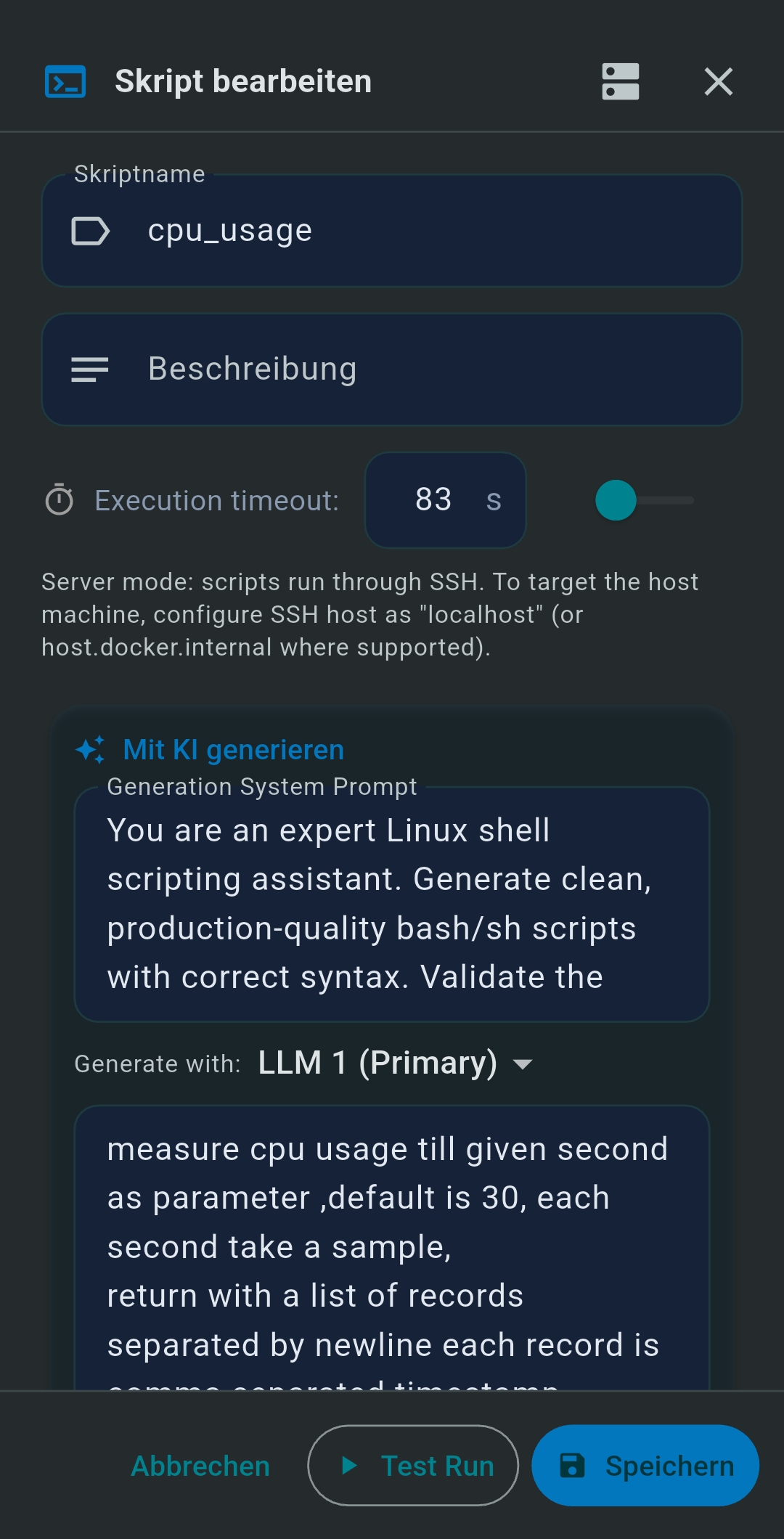
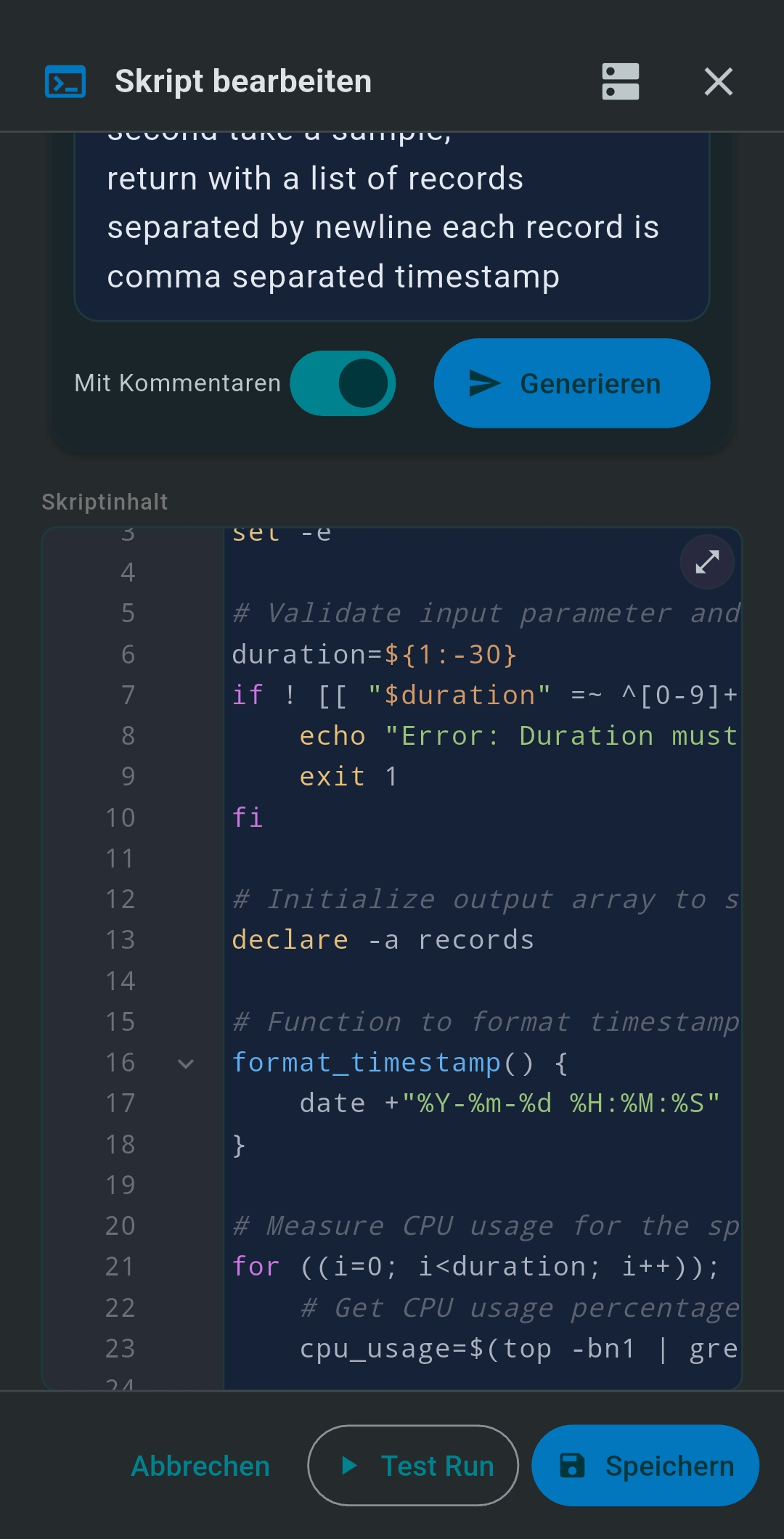
In natürlicher Sprache beschreiben, was benötigt wird — die KI schreibt ein fertiges Shell-Skript. Der Skripttyp wird automatisch anhand der Zielplattform gewählt:

Gespeicherte Skripte werden automatisch vom SSH-Server erkannt und können in Agenten beim Namen referenziert werden.

Tipps für einen guten Skript-Prompt:

Tipp: Nach dem Generieren das Skript mit dem Test-Ausführung-Button direkt via SSH testen (mit optionalen Parametern) und stdout/stderr ansehen — alles ohne den Editor zu verlassen.
Tipp: Den Modell-Picker oben im Assistenten-Dialog nutzen, um für die Skript-Generierung zu LLM 2 zu wechseln — das Primärmodell bleibt so für komplexe Agenten reserviert.

🧩 JavaScript-Werkzeug-Assistent

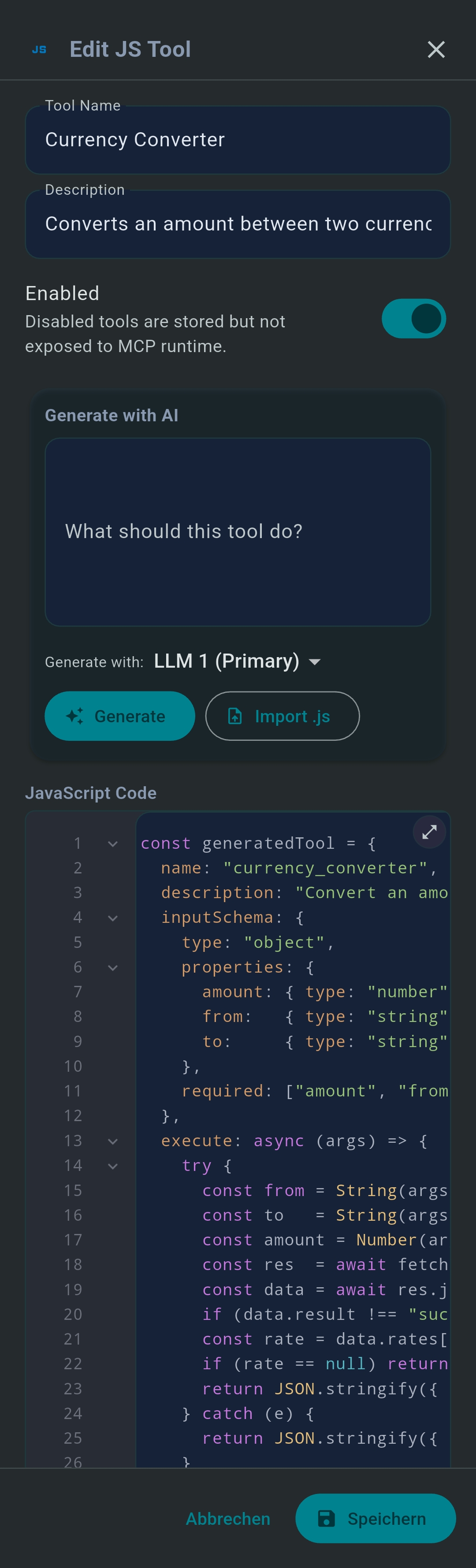
Ein benutzerdefiniertes MCP-Werkzeug als kleines JavaScript-Snippet schreiben. Das Snippet läuft in einer sicheren On-Device-Sandbox und kann REST-APIs mit fetch() aufrufen. Gespeicherte Werkzeuge erscheinen sofort im Werkzeug-Selektor für Playground und Agenten.

Tipps für einen guten JavaScript-Werkzeug-Prompt:

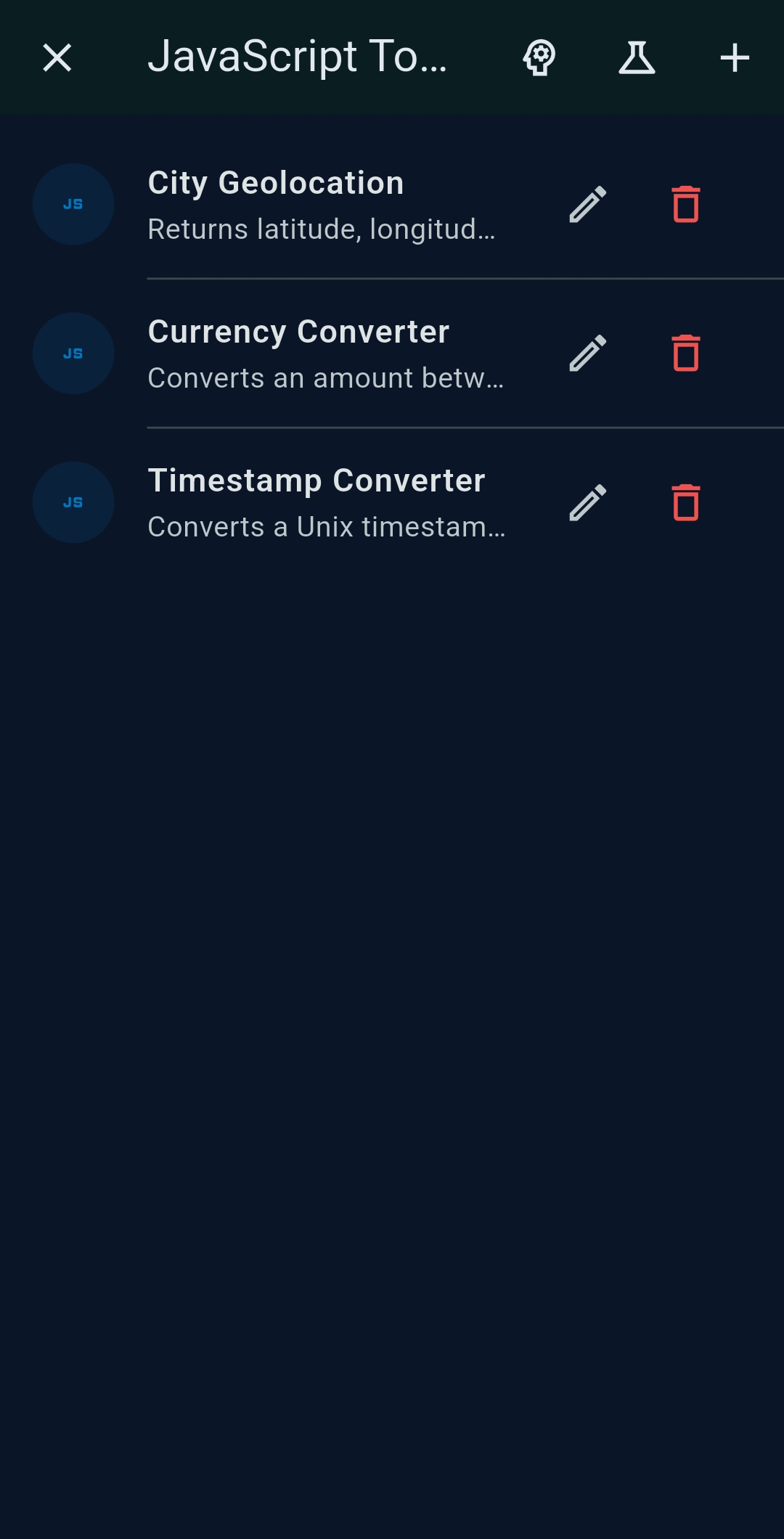
Tipp: Unter Beispiel-Prompts durchsuchen im JS-Werkzeug-Editor funktionierende Beispiele laden (Rechner, Währungsrechner, Geocodierung), um die Werkzeugstruktur zu sehen.
Tipp: Den Modell-Picker im JS-Werkzeug-Assistenten nutzen, um für die Code-Generierung zu LLM 2 zu wechseln — ein einfaches Modell genügt häufig für JavaScript-Werkzeug-Vorlagen.

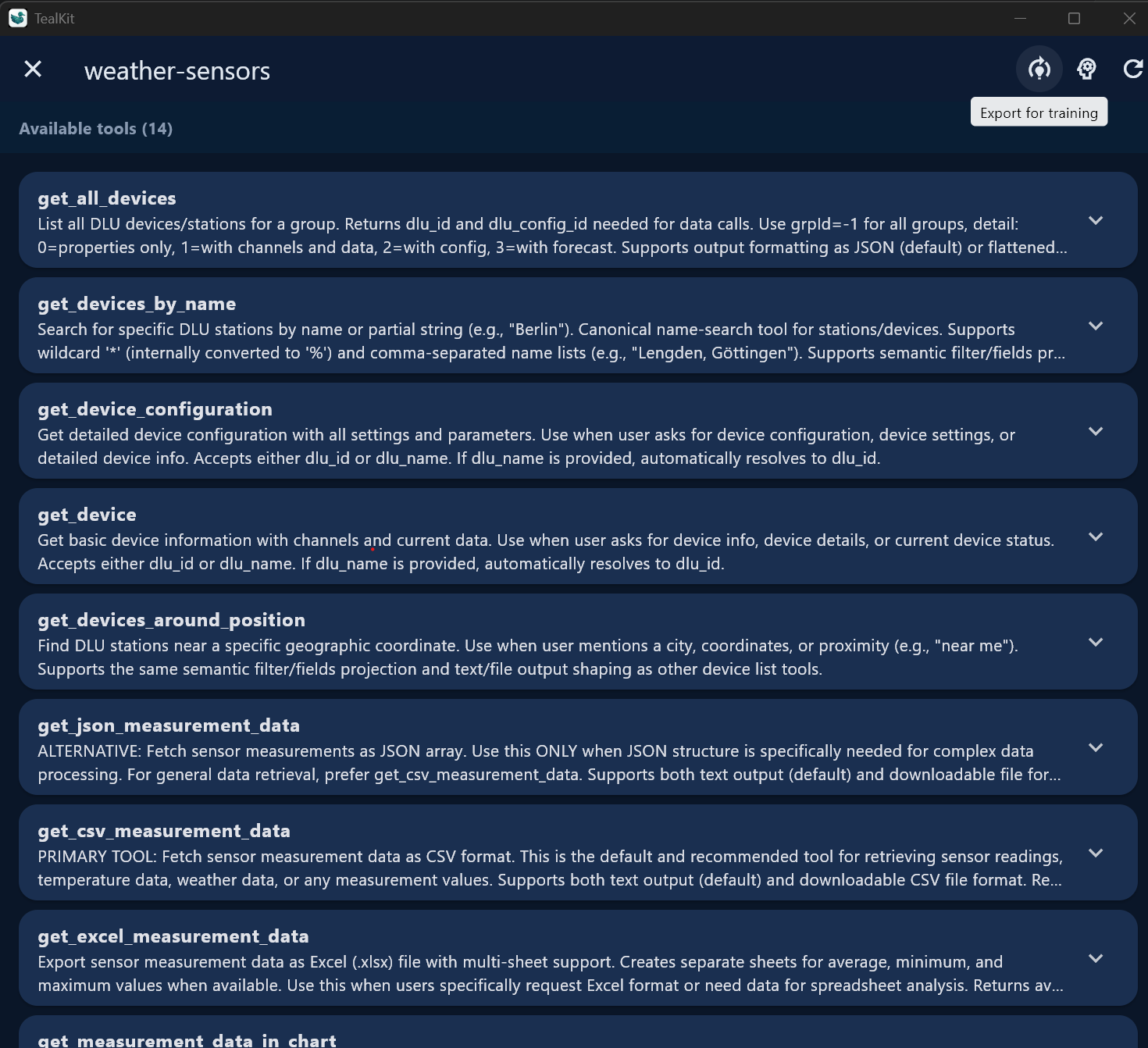
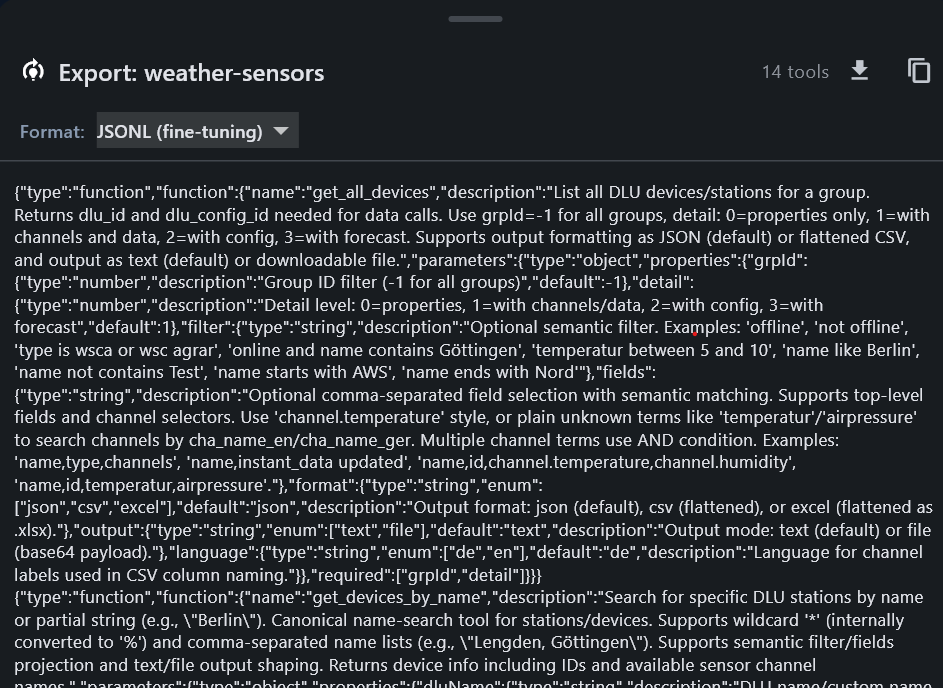
🧠 Werkzeuglisten-Export für Modell-Training

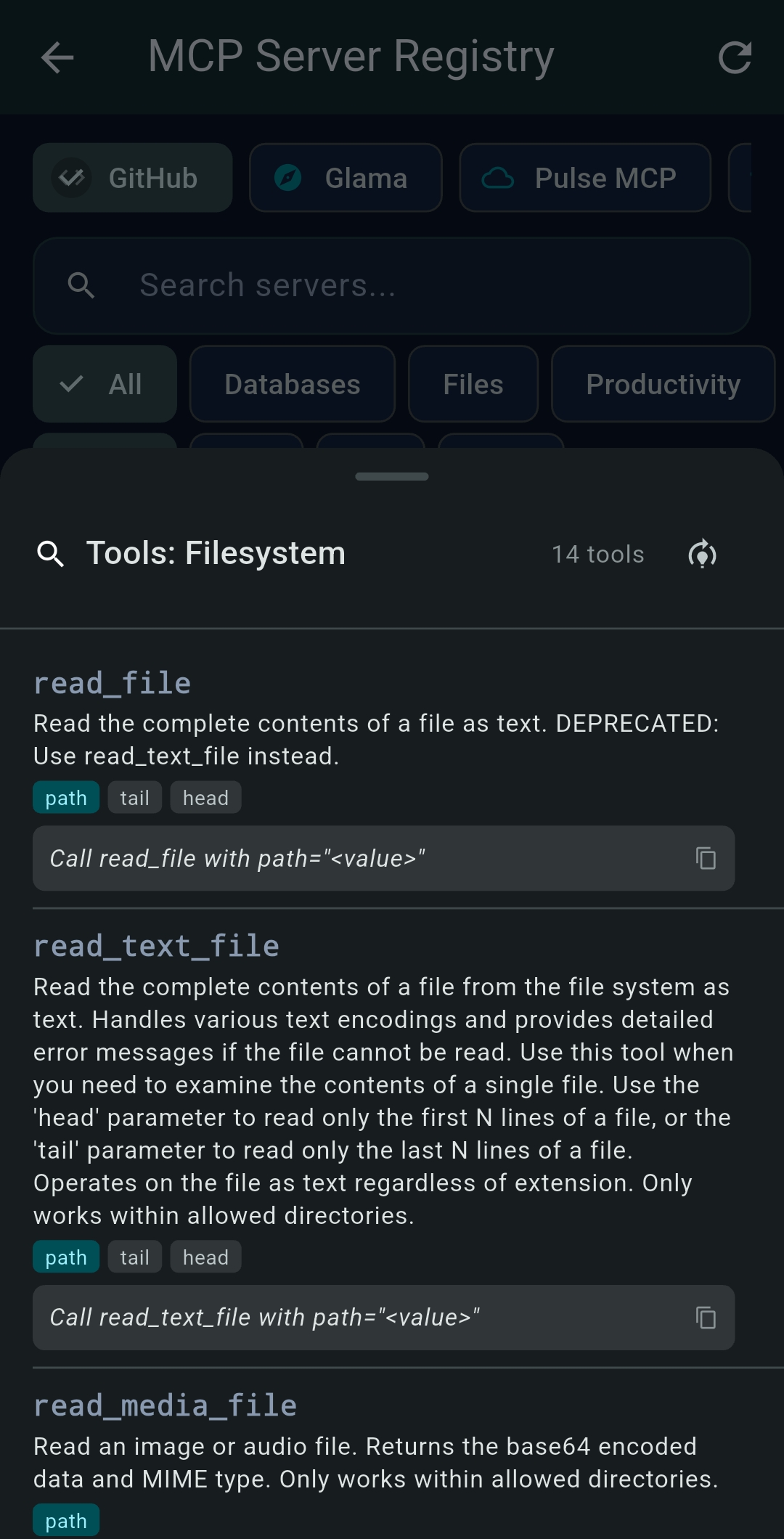
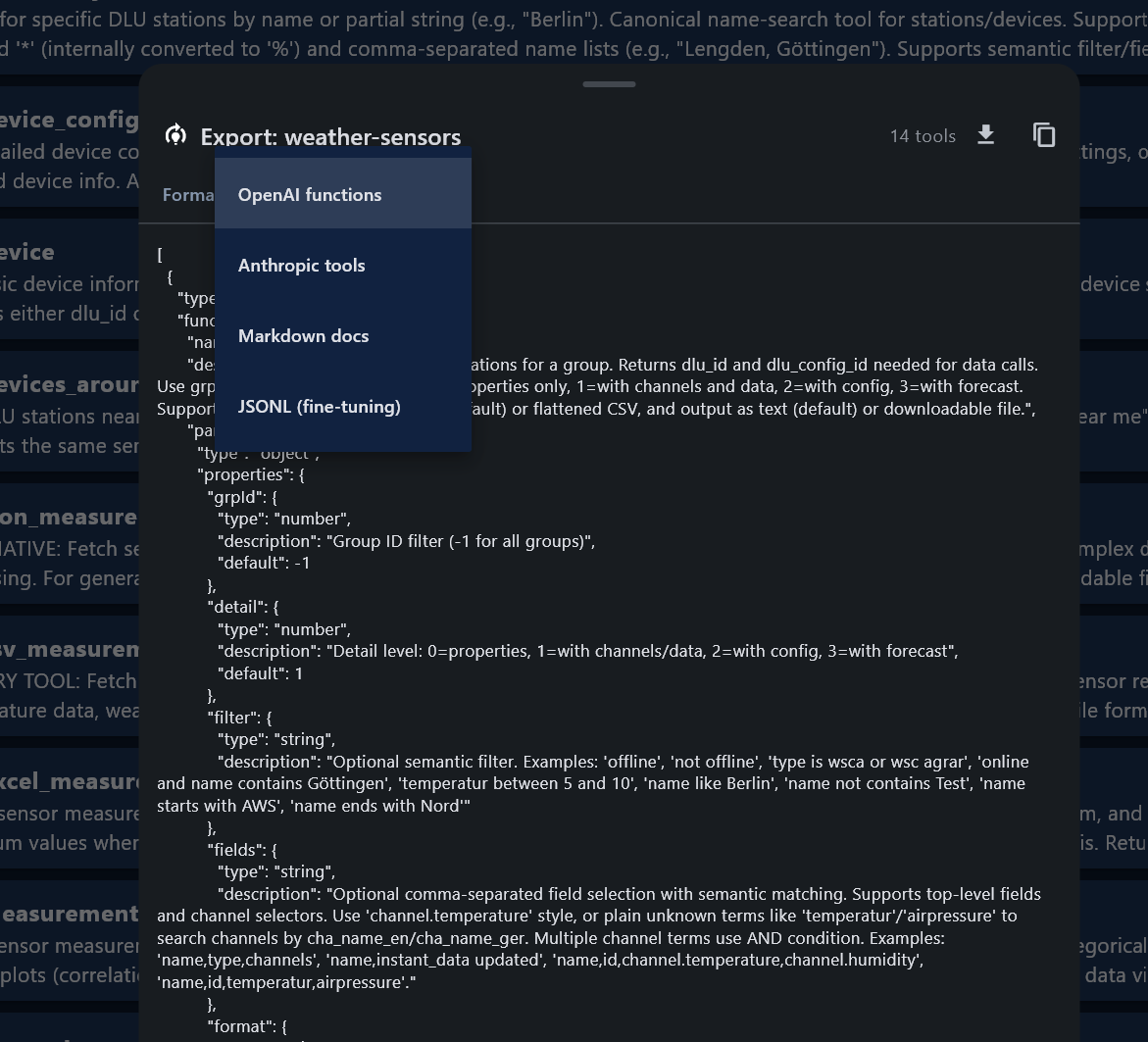
Die vollständige Werkzeugliste eines MCP-Servers in einem maschinenlesbaren Format exportieren — ideal für das Fine-Tuning von LLMs auf Werkzeugnutzungsdaten oder zur Dokumentation verfügbarer Werkzeuge.

Das Export-Symbol (🧠 Modell-Training) erscheint an mehreren Stellen:

Vier Exportformate stehen zur Auswahl:

FormatVerwendungszweck
OpenAI FunctionsJSON-Array im OpenAI tools-Schema (Function Calling)
Anthropic ToolsJSON-Array im Anthropic tools-Schema
MarkdownMenschenlesbare Dokumentation mit Werkzeugnamen, Beschreibungen und Parametern
JSONL Fine-tuningEin JSON-Objekt pro Zeile, formatiert für LLM-Fine-Tuning-Datensätze

Kopieren tippen, um die Ausgabe in die Zwischenablage zu kopieren, oder Als Datei speichern, um sie direkt auf dem Desktop zu speichern.

8   Dokumentensuche

TealKits Dokumentensuche verwendet eine lokale DuckDB-Datenbank mit hybrider semantischer Vektoreinbettung + BM25-Schlüsselwortsuche — keine Cloud-Abhängigkeiten.

Ordner hinzufügen

  1. Auf + Verzeichnis wählen in den Dokument-Einstellungen tippen.
  2. Schnellzugriff-Chips für häufige Ordner (Downloads, Dokumente, Desktop) nutzen.
  3. Mehrere Ordner hinzufügen — alle werden gemeinsam in einen einheitlichen Index aufgenommen.

Dateitypfilter

Mit dem Chip-Selektor auswählen, welche Dateitypen eingeschlossen werden. Unterstützte Typen:

pdf docx doc txt md html htm csv json xml xlsx xls pptx ppt rtf odt ods odp epub mobi log

Alle wählt jeden Typ aus, Zurücksetzen hebt alle Auswahlen auf.

Indexierung

Tipp: Bei sehr großen Ordnern über Nacht indexieren, während das Gerät geladen wird.

9   SSH

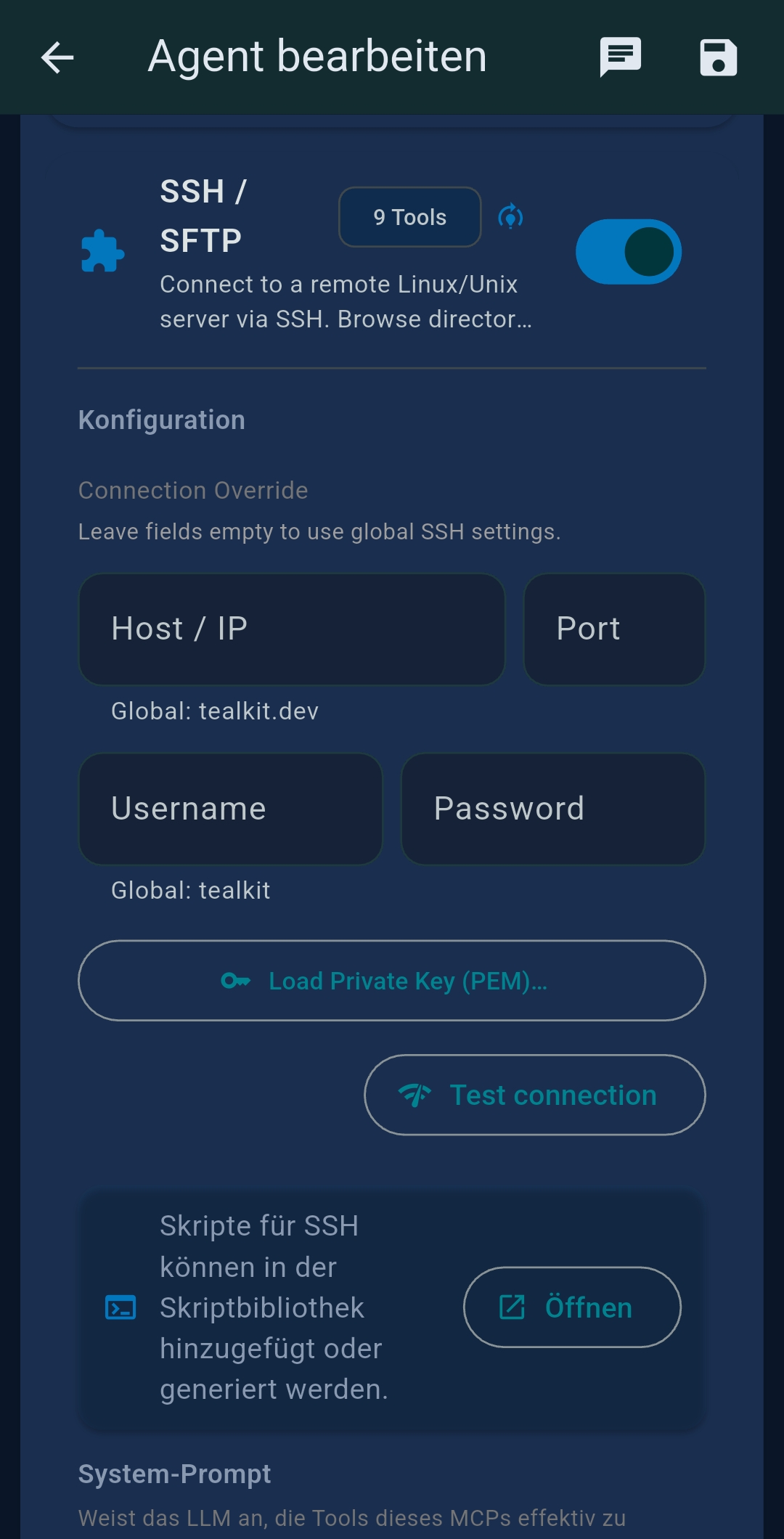
Der SSH-Server ermöglicht der KI, Shell-Befehle auf einem entfernten Host auszuführen. Die Verbindung wird unter Einstellungen → Datenquellen → SSH konfiguriert:

Was die KI über SSH tun kann

LLM-generierte Skripte

Die KI bittet, ein Skript zu schreiben und sofort auszuführen. Beispiel-Prompt:

Verbinde dich mit dem Server, schreibe ein Bash-Skript, das die CPU-Auslastung
jede 5 Sekunden für 1 Minute erfasst und in /tmp/cpu_bericht.txt speichert,
und zeige mir dann die Zusammenfassung.

Die KI schreibt das Skript, lädt es per SSH hoch, führt es aus und gibt die vollständige Ausgabe zurück — alles in einem Agentendurchlauf.

Gespeicherte lokale Skripte

Eigene .sh- oder .ps1-Skripte in das konfigurierte Skriptverzeichnis legen (Einstellungen → Allgemein → Skriptverzeichnis). Die KI erkennt alle Skripte automatisch und du kannst sie per Namen in Prompts referenzieren:

Führe das Skript "backup_db.sh" auf dem Server aus und sage mir, ob es erfolgreich war.
Tipp: Eine kleine Bibliothek an Wartungsskripten anlegen und die KI per natürlichsprachlicher Anfrage das richtige auswählen lassen.

Skriptbibliothek & integrierte Beispiele

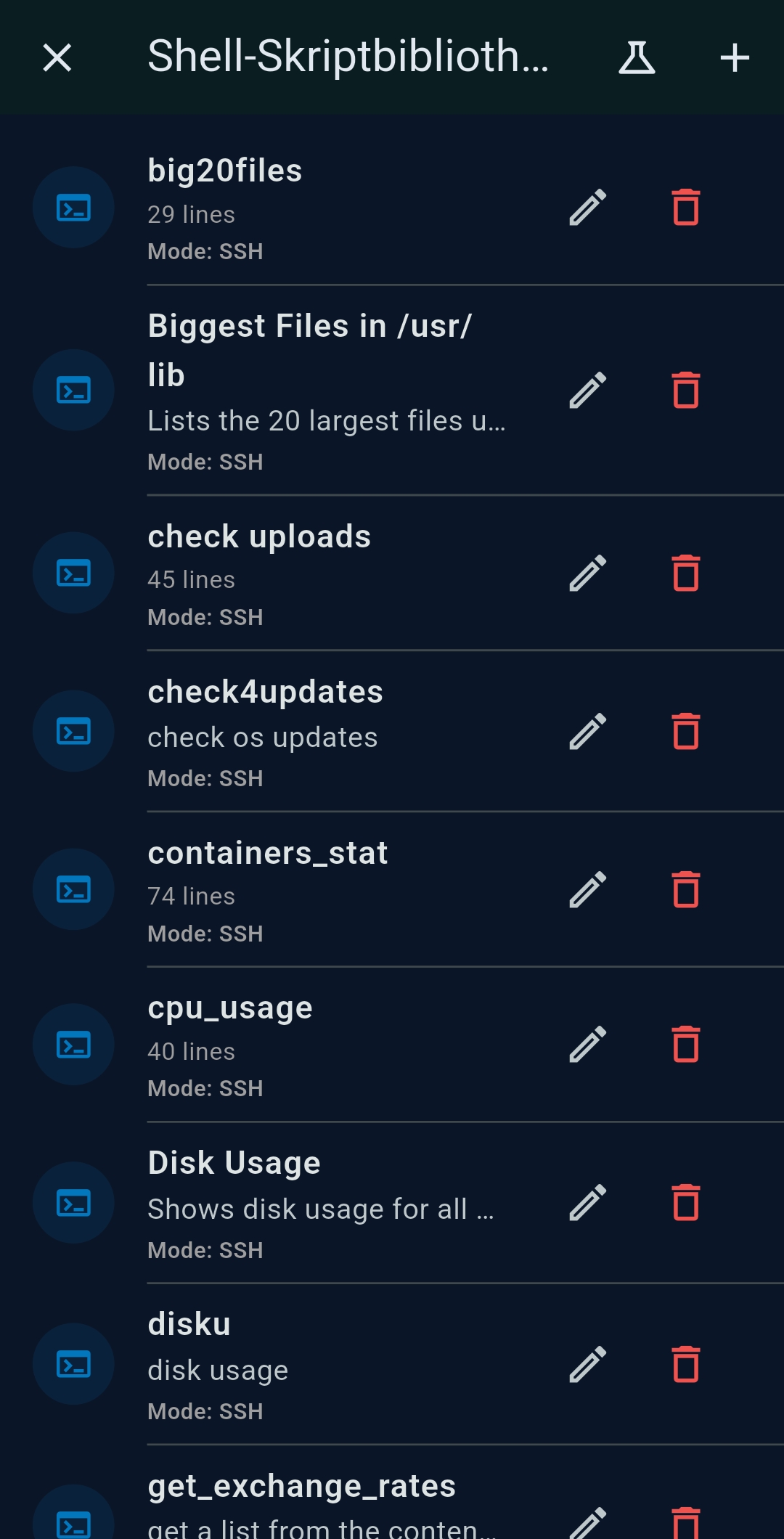
Die Shell-Skriptbibliothek (im SSH-Konfigurationspanel) ermöglicht das Speichern, Verwalten und Wiederverwenden von Skripten. Die Schaltfläche 🔬 Beispiele laden in der Toolbar fügt sofort drei einsatzbereite Beispiele hinzu:

Tipp: Beispiele können beliebig oft geladen werden — Skripte mit gleichem Namen werden nie dupliziert.

10   Home Assistant

Der Home-Assistant-MCP-Server ermöglicht der KI, beliebige Entitäten im Smart Home über die Home Assistant REST API abzufragen und zu steuern.

Einrichtung

  1. Einstellungen → Datenquellen → Home Assistant öffnen.
  2. Base-URL eingeben — z. B. http://homeassistant.local:8123 für lokale Installationen oder die Nabu-Casa-Cloud-URL (https://<id>.ui.nabu.casa).
  3. Einen Long-Lived Access Token erstellen:
    In Home Assistant das eigene Profil öffnen (Avatar unten links) → zu Long-Lived Access Tokens scrollen → Token erstellen antippen, einen Namen vergeben (z. B. „TealKit“) und den Token kopieren.
  4. Den Token in das Feld Long-Lived Access Token einfügen und Speichern antippen.
Tipp: Es ist keine agentenspezifische Konfiguration erforderlich — sobald die globalen Zugangsdaten gespeichert sind, steht der home_assistant-Server in jeder Playground-Sitzung und Agent zur Verfügung.

Was die KI tun kann

Beispiel-Prompts

Schalte alle Lichter im Wohnzimmer aus.
Wie hoch ist die aktuelle Temperatur im Schlafzimmer?
Setze den Thermostat auf 21 Grad und sperre die Haustür.
Welche Lichter sind gerade eingeschaltet?
Tipp: Home Assistant lässt sich mit anderen Servern in einer Agent kombinieren — z. B. „Temperatursensoren auslesen, ein Diagramm der heutigen Messwerte erstellen und per E-Mail senden.“

11   Ausgabedateien

TealKit speichert Kerndateien pro Agentendurchlauf in einem Unterordner mit Zeitstempel:

Zusätzlich werden alle Dateien, die die KI während des Durchlaufs erzeugt, automatisch gespeichert:

Tipp: Dateien an E-Mail / Slack / WhatsApp weiterleiten. Die Option Ausgabedateien anhängen im Reiter Ausgabe der Agent leitet alle erzeugten Dateien (xlsx, png, md, html …) automatisch über jeden aktiven Zustellkanal weiter — als E-Mail-Anhänge, native Slack-Datei-Uploads (Bot-Token erforderlich) oder WhatsApp-Dokumentnachrichten (Meta Cloud API).

Ausgabeverzeichnis konfigurieren

Unter Einstellungen → Allgemein auf Ausgabeverzeichnis tippen, um einen Ordner auszuwählen. Ohne Angabe wird interner App-Speicher verwendet.

Automatische Bereinigung

Die Einstellung Dateien behalten (Tage) (1–60 Tage, Standard 3) löscht alte Durchläufe automatisch. Bereinigung erfolgt beim App-Start und stündlich.

12   Einstellungen

13   FAQ

Speichert TealKit meine API-Schlüssel auf einem Server?

Nein. Alle API-Schlüssel werden ausschließlich im sicheren Schlüsselbund des Betriebssystems (iOS Keychain / Android Keystore) gespeichert und verlassen das Gerät nie.

Kann ich TealKit offline nutzen?

Lokale Ollama-Modelle funktionieren vollständig offline. Cloud-KI-Anbieter und Websuche benötigen eine Internetverbindung.

Wie lösche ich alle meine Daten?

TealKit deinstallieren. Alle lokalen Datenbanken, Schlüssel und Einstellungen werden automatisch entfernt.

Die Indexierung hängt oder ist langsam

Große Dokumentenordner oder Webseiten mit vielen Seiten brauchen Zeit. Den roten Stopp-Button tippen, um jederzeit abzubrechen.

Wo liegt der Ausgabeordner unter Android?

Standardmäßig im internen App-Speicher. Unter Einstellungen → Allgemein → Ausgabeverzeichnis einen sichtbaren Ordner (z. B. Downloads) auswählen.

Wie funktioniert Agenten-Verkettung?

Jeder verkettete Agent startet, nachdem der vorherige abgeschlossen ist. Die Ausgabe des Vorgängers wird als ${task_result} in den Prompt des verketteten Agenten eingefügt. Die Verkettung kann bedingungslos (läuft immer) oder bedingt sein (das LLM wertet einen Ausdruck aus und leitet je nach Ergebnis an unterschiedliche Agenten weiter). Den Schalter Nach Tool-Aufruf stoppen auf einem Agenten aktivieren, um die rohe Werkzeugausgabe direkt als ${task_result} zu übergeben — ohne weitere LLM-Verarbeitung.

Was ist der Unterschied zwischen Starten und Interaktiv?

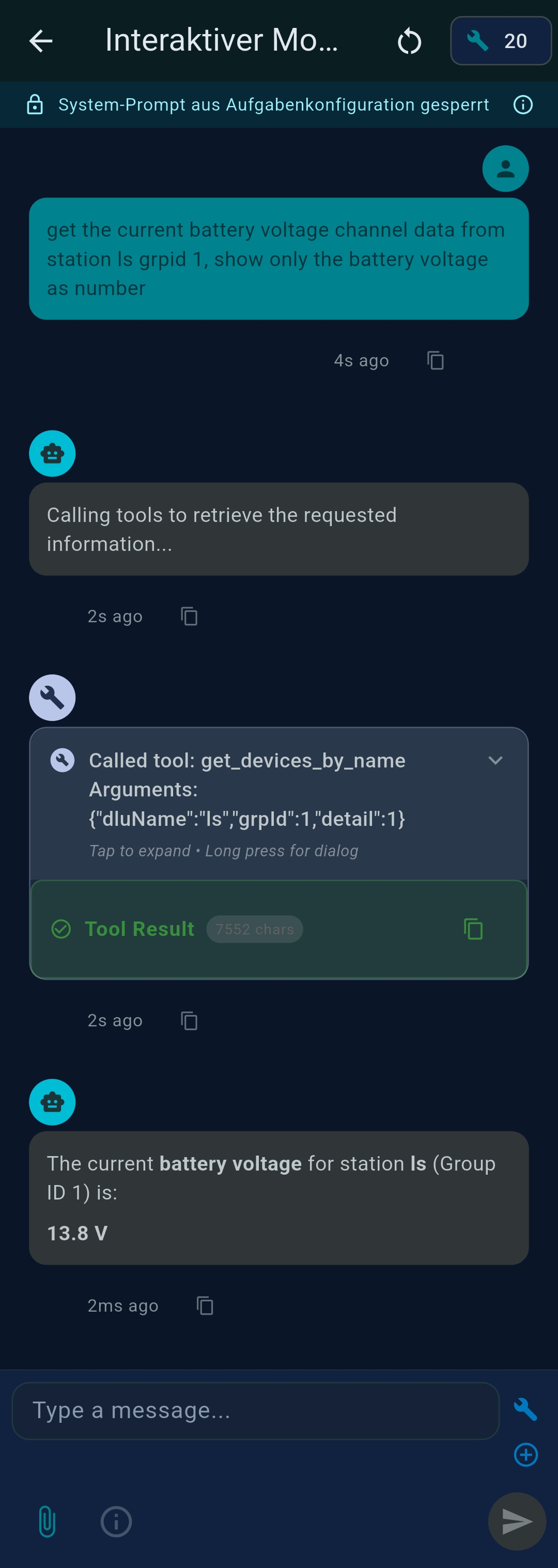
Starten führt die Agent autonom aus und speichert das Ergebnis. Interaktiv öffnet einen vollständigen Chat mit demselben LLM und denselben Werkzeugen — ideal zum schrittweisen Steuern der KI oder zum Debuggen einer Agent.

Was ist der Vorteil eines europäischen KI-Anbieters?

Für alle, denen DSGVO-Konformität oder Datenhoheit wichtig ist — etwa im geschäftlichen oder regulierten Umfeld — empfiehlt sich Mistral AI, ein Anbieter mit Sitz in Frankreich, der alle Daten innerhalb der Europäischen Union verarbeitet. TealKit ist vollständig mit Mistral kompatibel: den API-Schlüssel unter Einstellungen → LLM 1 eintragen und Mistral AI als Anbieter auswählen. Prompts und Daten verlassen die EU-Infrastruktur zu keiner Zeit.

Kann ich Modelle direkt auf meinem Gerät ohne Internet ausführen?

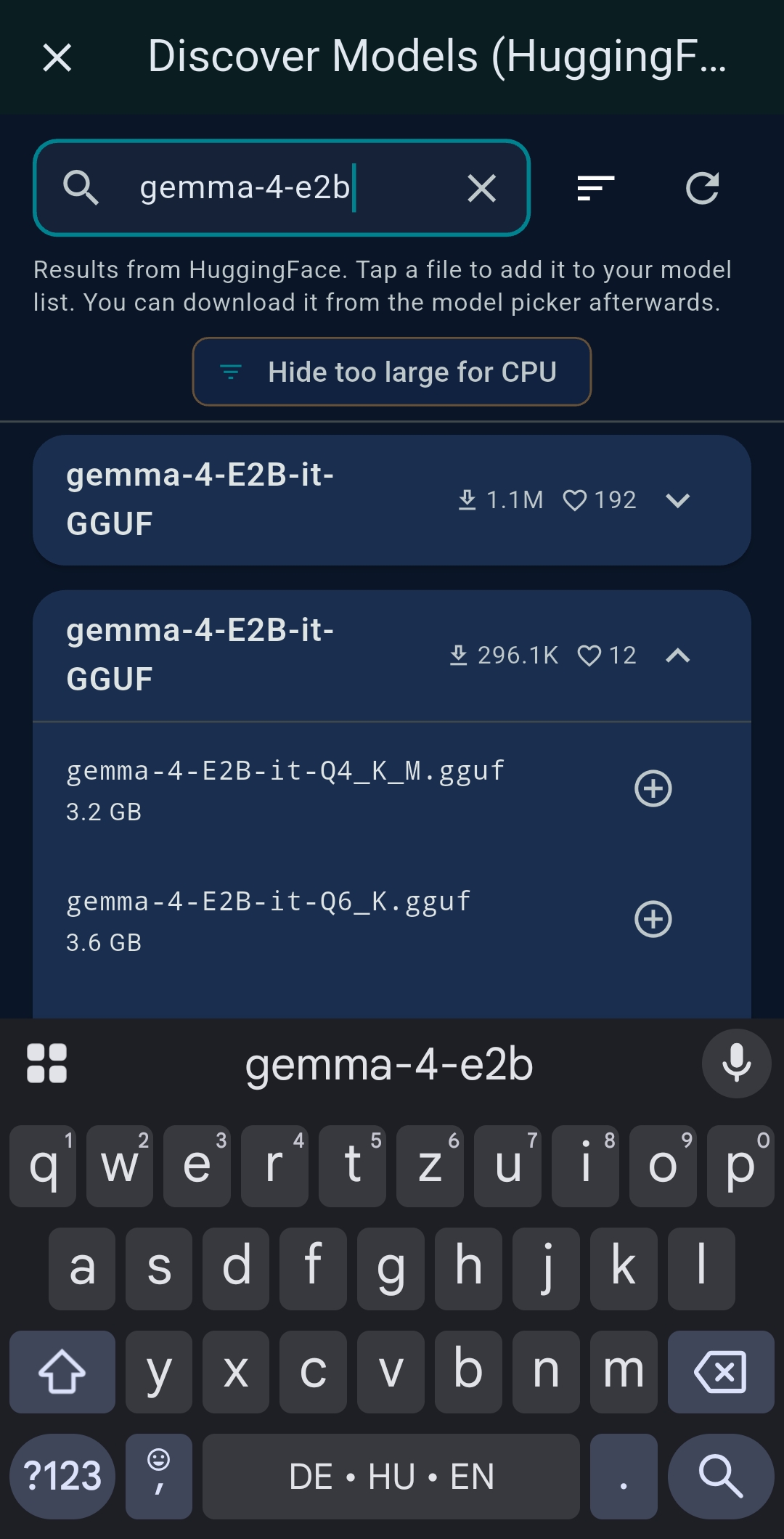
Ja. Unter Einstellungen → Eingebettete Modelle GGUF-Modelle herunterladen und vollständig auf dem Gerät ausführen — kein API-Schlüssel, keine Cloud-Verbindung. Den integrierten HuggingFace-Katalog durchsuchen oder eine direkte GGUF-URL einfügen. CPU-only, Partial GPU oder Full GPU Offloading pro Modell auswählbar. Eingebettete Modelle eignen sich am besten für Textformatierung, Übersetzung und Zusammenfassung im Chat-Modus. Für agentische Werkzeugaufrufe werden sowohl ein für Funktionsaufrufe trainiertes Modell (z. B. Qwen2.5-3B-Instruct) als auch ausreichend GPU-VRAM benötigt — sonst ist die Inferenz zu langsam oder Tool-Schemas werden ignoriert. Siehe Abschnitt 19 — Eingebettete Modelle für die vollständige Hardware- und Fähigkeitsanleitung.

Funktioniert TealKit auch mit kleineren Modellen auf schwacher Hardware?

Ja. TealKit unterstützt Small Language Models (SLMs) über Ollama, LM Studio oder jeden OpenAI-kompatiblen lokalen Endpunkt — ohne Cloud-Kosten und ohne externe Datenübertragung. Wichtig: Jedes Modell hat andere Stärken und Schwächen — ein Prompt, der mit einem Modell perfekt funktioniert, muss für ein anderes angepasst werden. Den Playground nutzen, um Prompts mit verschiedenen Modellen auszuprobieren und den besten Ansatz für jede Agent zu finden, bevor daraus ein automatisierter Workflow wird. Für reine Textaufgaben (Übersetzen, Formatieren, Zusammenfassen) den Chat-Modus im Playground oder in den Agenten-Einstellungen aktivieren, um den gesamten Werkzeug-Overhead zu überspringen und den Prompt direkt an das LLM zu senden — der schnellste Weg vom Prompt zur Antwort für SLMs.

Mein geplanter Agent mit einem eingebetteten Modell wurde unter Android nicht ausgeführt, als die App geschlossen war

Das ist das erwartete Verhalten. Eingebettete (On-Device-)GGUF-Modelle erfordern, dass die App geöffnet ist (Vordergrund oder im Hintergrund aktiv). Wenn Android die App vollständig beendet, weckt der Hintergrund-Alarm einen leichtgewichtigen Isolate, der das On-Device-Modell nicht laden kann — andernfalls droht ein Absturz oder ein OOM-Kill. TealKit überspringt die Aufgabe und sendet stattdessen eine 📱 „TealKit öffnen, um ‘…’ auszuführen“-Benachrichtigung. Beim Antippen der Benachrichtigung öffnet sich die App und der verpasste Durchlauf wird automatisch nachgeholt.

Für zuverlässige unbeaufsichtigte Ausführung den LLM der Agent auf einen Cloud-Anbieter umstellen (Gemini, OpenAI, Anthropic, Mistral) oder einen eigenen Ollama-Server verwenden. Cloud- und Ollama-Agenten laufen vollständig im Hintergrund, unabhängig davon, ob die App geöffnet ist. Auf dem Desktop (Windows, Linux, macOS) ist die App immer aktiv (im System-Tray), sodass Agenten mit eingebetteten Modellen dort normal ausgeführt werden. Der kommende Server-Modus hält ebenfalls einen dauerhaften Scheduler rund um die Uhr am Laufen, ohne die mobile App offen halten zu müssen.

Geplante Agenten laufen auf iOS / iPad nicht zuverlässig

Unter iOS steuert Apples BGAppRefreshTask-System, wann Hintergrundarbeit erlaubt ist. Im Gegensatz zu Androids exaktem AlarmManager-Weckruf entscheidet iOS das Timing selbst — abhängig von Akku, Netzwerk und Nutzungsmustern. Aufgaben können um Minuten bis mehrere Stunden verzögert werden und laufen gar nicht, wenn der Energiesparmodus aktiv ist oder die App zuletzt selten benutzt wurde. TealKit registriert eine Best-Effort-Hintergrundaufgabe; für möglichst zuverlässige geplante Ausführung die App im Vordergrund oder Hintergrund lassen — nicht vollständig schließen bzw. per Force-Quit beenden.

14   JavaScript-Werkzeug PRO

Der JavaScript-Werkzeug-Assistent ermöglicht es, leichtgewichtige eigene MCP-Werkzeuge in reinem JavaScript zu erstellen — ohne nativen Code oder externe Pakete. Werkzeuge laufen in einer sicheren On-Device-Sandbox (QuickJS / JavaScriptCore) und stehen nach dem Speichern sofort im Playground und in Agenten zur Verfügung.

Werkzeugstruktur

Jedes generierte Werkzeug muss genau ein Objekt namens generatedTool definieren:

const generatedTool = {
  name: "bitcoin_preis",
  description: "Aktuellen Bitcoin-Kurs von CoinGecko abrufen",
  inputSchema: {
    type: "object",
    properties: {
      waehrung: { type: "string", description: "W\u00e4hrungscode, z.\u00a0B. eur" }
    },
    required: ["waehrung"]
  },
  execute: async (args) => {
    try {
      const cur = String(args?.waehrung ?? "eur").toLowerCase();
      const res = await fetch(`https://api.coingecko.com/api/v3/simple/price?ids=bitcoin&vs_currencies=${cur}`);
      const data = await res.json();
      return JSON.stringify({ ok: true, preis: data.bitcoin[cur], waehrung: cur });
    } catch (error) {
      return JSON.stringify({ ok: false, error: String(error?.message || error) });
    }
  }
};

Laufzeitregeln & Grenzen

Werkzeug Schritt für Schritt erstellen

1
Playground oder eine Agent öffnen, auf den Reiter Werkzeuge tippen und dann auf + Neues JS-Werkzeug (oder über Einstellungen → JS-Werkzeugbibliothek).
2
Eine Beschreibung eingeben, was das Werkzeug tun soll. Die KI generiert das vollständige generatedTool-Snippet inklusive Schema.
3
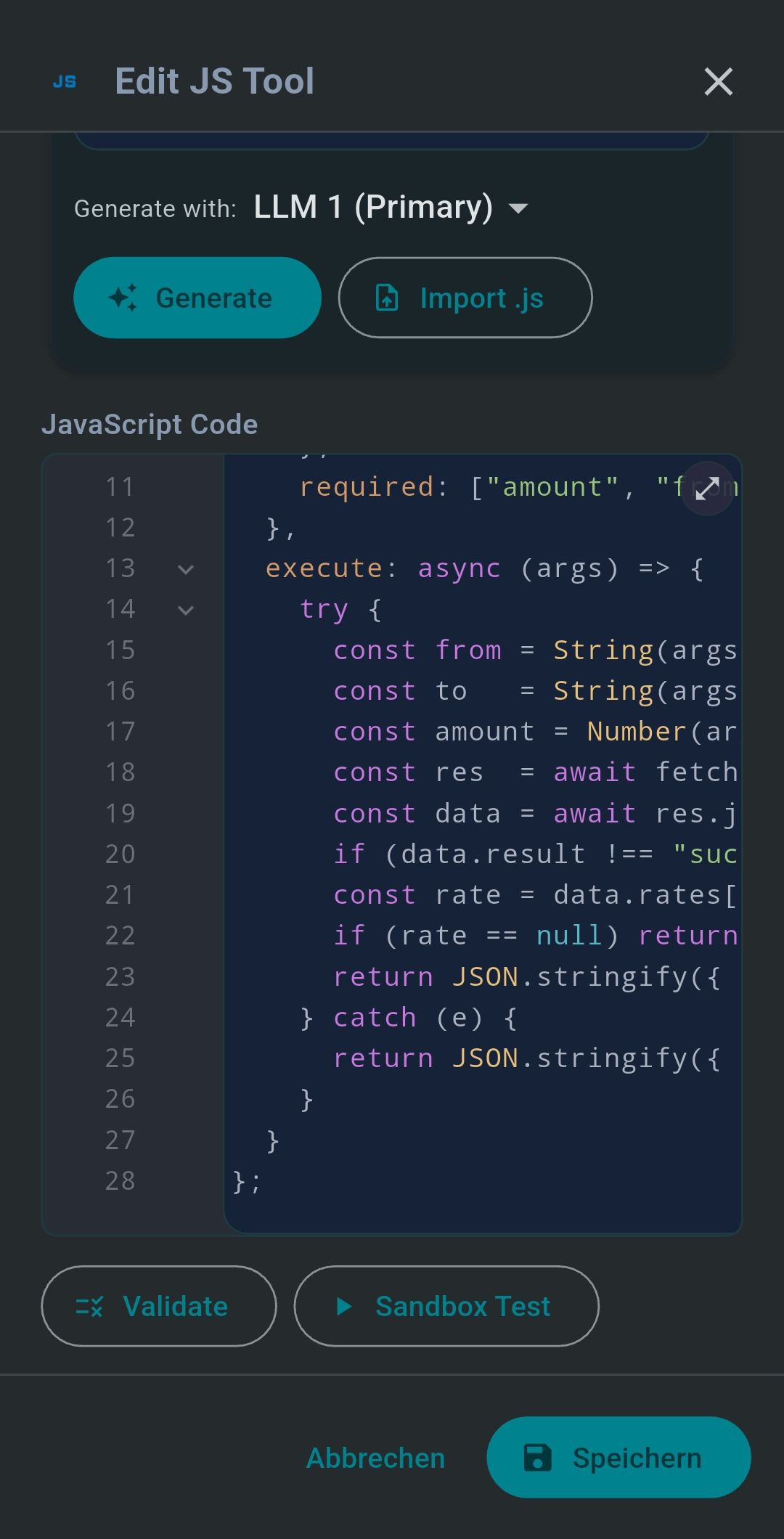
Den generierten Code prüfen. Test-Ausführung tippen, um das Werkzeug in der Sandbox mit Beispielargumenten zu starten und die Ausgabe sowie Console-Logs zu sehen.
4
Speichern tippen — das Werkzeug ist sofort im Werkzeug-Selektor für jede Playground-Sitzung oder Agent verfügbar.
Tipp: Auf die Schaltfläche 🔬 Beispiele laden in der JS-Werkzeugbibliothek tippen, um sofort drei funktionierende Beispiele hinzuzufügen: Zeitstempel-Konverter, Währungsrechner (Live-Kurse, kein API-Schlüssel) und Stadtgeolokalisierung (Open-Meteo, kein API-Schlüssel). Bereits vorhandene Werkzeuge werden nie dupliziert.
Tipp: Der Code-Editor unterstützt JavaScript-Syntaxhervorhebung. Auf das ⛶ Vollbild-Symbol tippen, um den Editor im Vollbild-Modus mit Speichern, Abbrechen und Kopieren zu öffnen.

Gespeicherte Werkzeuge per MCP aufrufen

Wenn der js_bridge-Server ausgewählt ist, kann die KI deine Werkzeuge automatisch entdecken und aufrufen:

Beispiel-Prompts für die Generierung

15   Token- & Kostenstatistik

TealKit erfasst den Token-Verbrauch und schätzt die API-Kosten pro Sitzung und Agentendurchlauf. Keine Daten werden an TealKit übertragen — sämtliche Berechnungen erfolgen anhand integrierter Preistabellen auf dem Gerät.

Playground — Live-Sitzungsstatistik

Während eines Playground-Chats erscheint am unteren Rand der Chat-Fläche ein Token-Zähler mit den kumulativen Tokens und gesendeten Zeichen der aktuellen Sitzung. Der Zähler färbt sich amber, wenn der konfigurierte Token-Warnschwellenwert des Modells näher rückt.

Den Token-Zähler antippen, um die vollständige Detailansicht zu öffnen:

FeldBeschreibung
Kumulative TokensGesamte Prompt- + Completion-Tokens seit Sitzungsstart
Prompt-TokensAn das LLM gesendete Tokens (kumulativ)
Completion-TokensVom LLM generierte Tokens (kumulativ)
Letzte Anfrage TokensTokens der jüngsten LLM-Anfrage
Letzte Anfrage KostenGeschätzte USD-Kosten der letzten Anfrage
Sitzungskosten (gesch.)Geschätzte USD-Gesamtkosten der Sitzung
ModellpreisinfoEingabe- / Ausgabepreis pro 1 Mio. Tokens für das Modell
Tipp: Die Schaltfläche ↺ Chat zurücksetzen startet eine neue Sitzung — die Gesprächshistorie und der Token-Zähler werden vollständig zurückgesetzt.

Agenten — Ausführungsstatistiken

Jeder abgeschlossene Agentendurchlauf zeichnet vollständige Statistiken auf. Einen Eintrag in der Agentenhistorie antippen:

KennzahlBeschreibung
DauerGesamte Laufzeit des Durchlaufs
StatusErfolgreich / Fehlgeschlagen / Abgebrochen
Token verbrauchtGesamte Prompt- + Completion-Tokens
Gesendete ZeichenIn LLM-Anfragen gesendete Zeichen
WerkzeugaufrufeAnzahl der MCP-Werkzeugaufrufe
NachrichtenGesprächsrunden insgesamt
Letzter PreisGeschätzte Kosten der letzten LLM-Anfrage (USD)
GesamtpreisGeschätzte Gesamtkosten der Sitzung (USD)

Unterstützte Anbieter für Kostenschätzung

Kosten werden anhand integrierter Preistabellen für folgende Anbieter berechnet:

Hinweis: Für Ollama und benutzerdefinierte OpenAI-kompatible Anbieter wird kein Preis geschätzt (Anzeige: —), da keine öffentliche Preisgestaltung verfügbar ist. Token-Zählungen werden trotzdem erfasst.

Playground-Statistik (Beispiel)

Kumulative Tokens  : 4 820
Prompt-Tokens      : 4 210
Completion-Tokens  :   610
Letzte Anfrage     : 0,0062 $
Sitzungskosten     : 0,0241 $

16   Nützliche Tipps

Schnelle praktische Hinweise, um das Beste aus TealKit herauszuholen.

🧩 JavaScript-Funktion generieren

Den JS-Werkzeug-Editor öffnen und die Funktion präzise beschreiben — Eingaben, Ausgaben und die aufzurufende API:

Aktuellen Bitcoin-Kurs in EUR und USD von der kostenlosen CoinGecko-API abrufen.
Eingabe: { waehrung: string }. Ausgabe: { preis, waehrung, letzteAktualisierung }.

Auf Generieren tippen, den Code kontrollieren und dann mit Test-Ausführung in der Sandbox prüfen, bevor gespeichert wird. Das Werkzeug steht danach sofort in jeder Sitzung zur Verfügung.

📜 Shell-Skript schreiben

Im Shell-Skript-Assistenten die Zielumgebung, Eingaben und das erwartete Verhalten angeben:

Bash auf Ubuntu. Das Skript nimmt einen Ordnerpfad als Argument,
findet alle .log-Dateien, die älter als 7 Tage sind, löscht sie
und gibt eine Zusammenfassung (Anzahl und freigewordener Speicher)
nach stdout aus. Exit-Code 1 bei Fehler, Fehlermeldung nach stderr.

Nach der Generierung Test-Ausführung tippen, um das Skript via SSH auszuführen und die Ausgabe zu prüfen, bevor es in der Skriptbibliothek gespeichert wird.

▶ Agent vor der Planung testen

Vor dem Aktivieren eines Cron-Zeitplans die Agent mit dem Modus Interaktiv / Ausprobieren öffnen. Dieser lädt die Agentenkonfiguration als Live-Playground-Chat, sodass Werkzeugaufrufe und Ausgaben Schritt für Schritt kontrolliert und der System-Prompt verfeinert werden kann — ohne Scheduling-Historie zu erzeugen.

Tipp: Im interaktiven Modus iterieren, bis die Ausgabe stimmt — dann speichern und den Zeitplan aktivieren.

☑️ Remote MCP-Server registrieren (benutzerdefiniert)

Unter Einstellungen → Remote MCP-Server → Reiter „Benutzerdefiniert“ ausfüllen:

Auf Test tippen, um die Verbindung zu prüfen und die Werkzeugliste zu sehen, dann Hinzufügen. Die Werkzeuge des Servers erscheinen sofort im Werkzeug-Selektor.

Tipp: Die Reiter PulseMCP oder Smithery nutzen, um gehostete Server per Klick zu verbinden — URLs müssen nicht manuell eingetippt werden.

💰 Aktuelle Sitzungskosten prüfen

Im Playground: den Token-Zähler am unteren Rand des Chats antippen → das Detailblatt zeigt die Kosten der letzten Anfrage und die kumulativen Sitzungskosten.

Für Agenten: Agent öffnen → abgeschlossenen Eintrag antippen → die Karte Ausführungsstatistiken zeigt Letzter Preis und Gesamtpreis.

↺ Sitzung zurücksetzen (Aufräumen)

Die Schaltfläche Chat zurücksetzen (↺-Symbol in der Toolbar oder unter der letzten Nachricht) tippen, um:

Die KI startet mit leerer Gesprächshistorie — hilfreich beim Themenwechsel oder wenn der Kontext zu groß wurde.

Tipp: Wenn die KI durch eine lange Sitzung den Faden verliert, Chat zurücksetzen und eine kurze Zusammenfassung des bisherigen Stands als erste Nachricht eingeben.

🖥 Pro schaltet die Windows- & Linux-Desktop-Apps frei

Wer TealKit Pro auf Android oder iOS kauft, erhält die Windows- und Linux-Desktop-Version kostenlos dazu — eine einzige Zahlung für alle Plattformen. Die Windows-App ist im Microsoft Store erhältlich; der Linux-Build steht bei GitHub Releases zum Download bereit. macOS-Unterstützung folgt in einer künftigen Version.

1
Pro auf dem Smartphone kaufen: Einstellungen → Pro → Upgraden.
2
Auf dem Smartphone: Einstellungen → Pro-Karte → Desktop-Schlüssel → die Maschinen-ID aus der Windows-App einfügen → Generieren tippen.
3
Auf Windows: Einstellungen → Pro → Schlüssel eingeben → den generierten TKIT-…-Schlüssel einfügen → Aktivieren tippen.
Tipp: Der Schlüssel ist an die jeweilige Maschine gebunden und funktioniert nicht auf einem anderen PC. Den Vorgang für jeden Windows-Rechner wiederholen, auf dem TealKit genutzt wird.

🔒 Was Pro freischaltet

TealKit enthält eine 31-tägige kostenlose Testphase mit vollem Pro-Zugang. Nach Ablauf der Testphase ohne Pro bleibt TealKit in einem lokalen manuellen Modus nutzbar: Agenten können weiterhin manuell ausgeführt, Ergebnisse lokal als Datei gespeichert und die grundlegenden lokalen Bridges verwendet werden. Pro schaltet die erweiterten Automatisierungs- und Integrationsfunktionen frei:

17   Desktop-Funktionen PRO

Die Windows-Desktop-App ist im Microsoft Store verfügbar. Die Linux-Version steht bei GitHub Releases zum Download bereit. macOS-Unterstützung folgt später. Der Kauf einer beliebigen mobilen TealKit-Version schaltet die Desktop-App kostenlos frei.

Linux — Keyring-Hinweis: Auf einem Standard-Desktop (GNOME, KDE usw.) startet der System-Keyring beim Anmelden automatisch — kein zusätzlicher Konfigurationsaufwand. In nicht standardmäßigen Umgebungen (VNC-Sitzung, Server ohne Grafikausgabe, SSH ohne Display) läuft der Keyring-Daemon möglicherweise nicht. Manueller Start: eval $(gnome-keyring-daemon --start --components=secrets). Falls gnome-keyring nicht installiert ist, bitte über den Paketmanager nachinstallieren.

📜 Skript-Generierung — Shell & PowerShell PRO

Fertige Skripte direkt auf dem lokalen Rechner generieren. Die Agent in natürlicher Sprache beschreiben — die KI schreibt das vollständige Skript, das sofort ausgeführt oder in der Skriptbibliothek gespeichert werden kann. Der Skripttyp wird automatisch anhand der Plattform gewählt:

Tipp: Eine lokale Bibliothek an Wartungsskripten anlegen und die KI per natürlichsprachlicher Anfrage das passende Skript auswählen und ausführen lassen.

🧪 Shell-Skriptbibliothek — integrierte Beispiele PRO

Die Shell-Skriptbibliothek speichert alle erzeugten und gespeicherten Skripte. Auf 🔬 Beispiele laden tippen, um drei einsatzbereite Beispiele hinzuzufügen:

Tipp: Beispiele können beliebig oft geladen werden — vorhandene Skripte werden nie dupliziert.
Tipp: Der Shell-Skript-Editor unterstützt Bash-Syntaxhervorhebung. Auf das ⛶ Vollbild-Symbol tippen, um den Editor im Vollbild-Modus mit Speichern, Abbrechen und Kopieren zu öffnen.

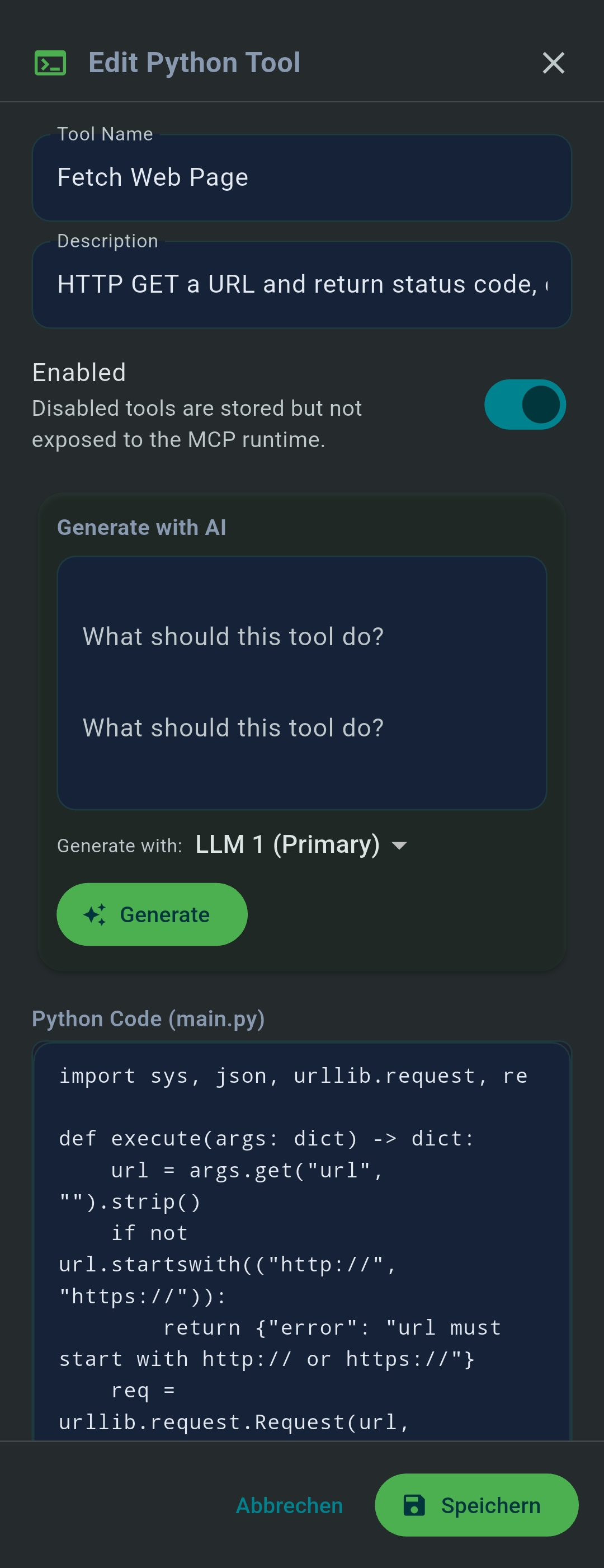
🐍 Python-MCP-Werkzeug-Generator PRO

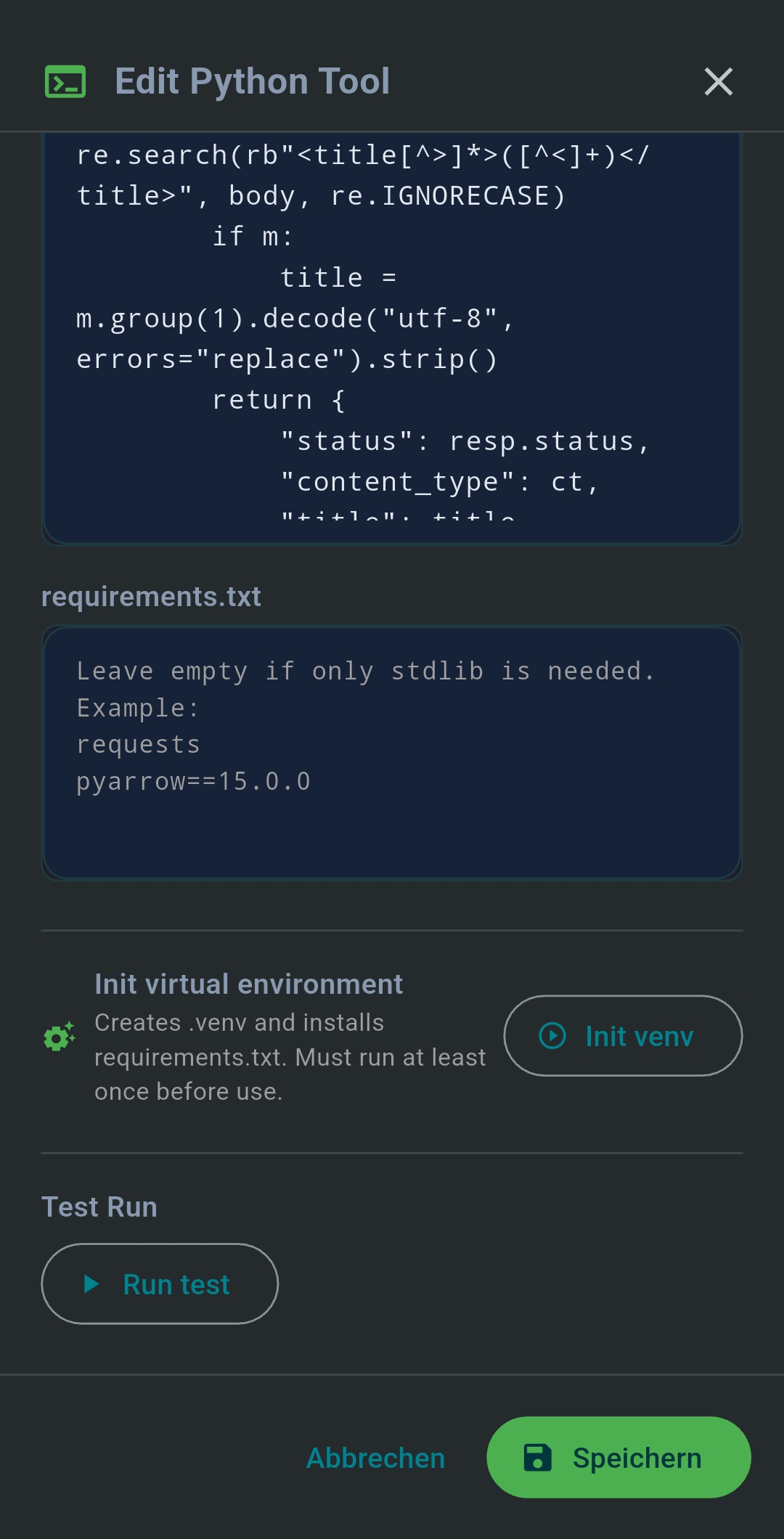
Eigene MCP-Server-Werkzeuge in Python direkt in TealKit erstellen. Die KI generiert aus einer einfachen Beschreibung ein vollständiges, ausführbares Python-MCP-Werkzeug inklusive Input-Schema und Execute-Funktion.

Tipp: Python-Werkzeuge eignen sich besonders für datenintensive Agenten, die die Größen- oder Zeit-Limits von JavaScript-Werkzeugen überschreiten — z. B. große CSV-Dateien verarbeiten oder mehrstufige numerische Berechnungen.

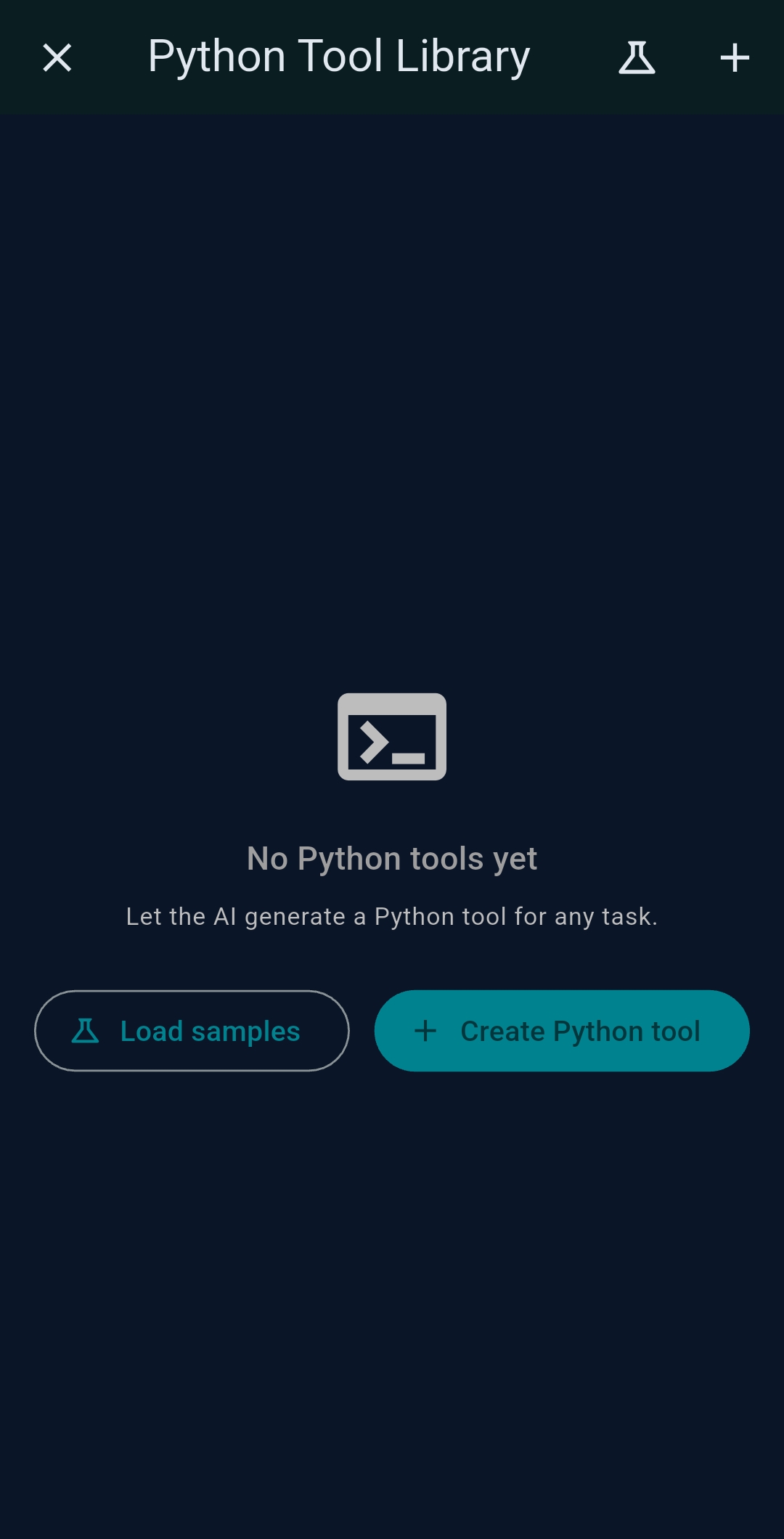
🧪 Python-Werkzeugbibliothek — integrierte Beispiele PRO

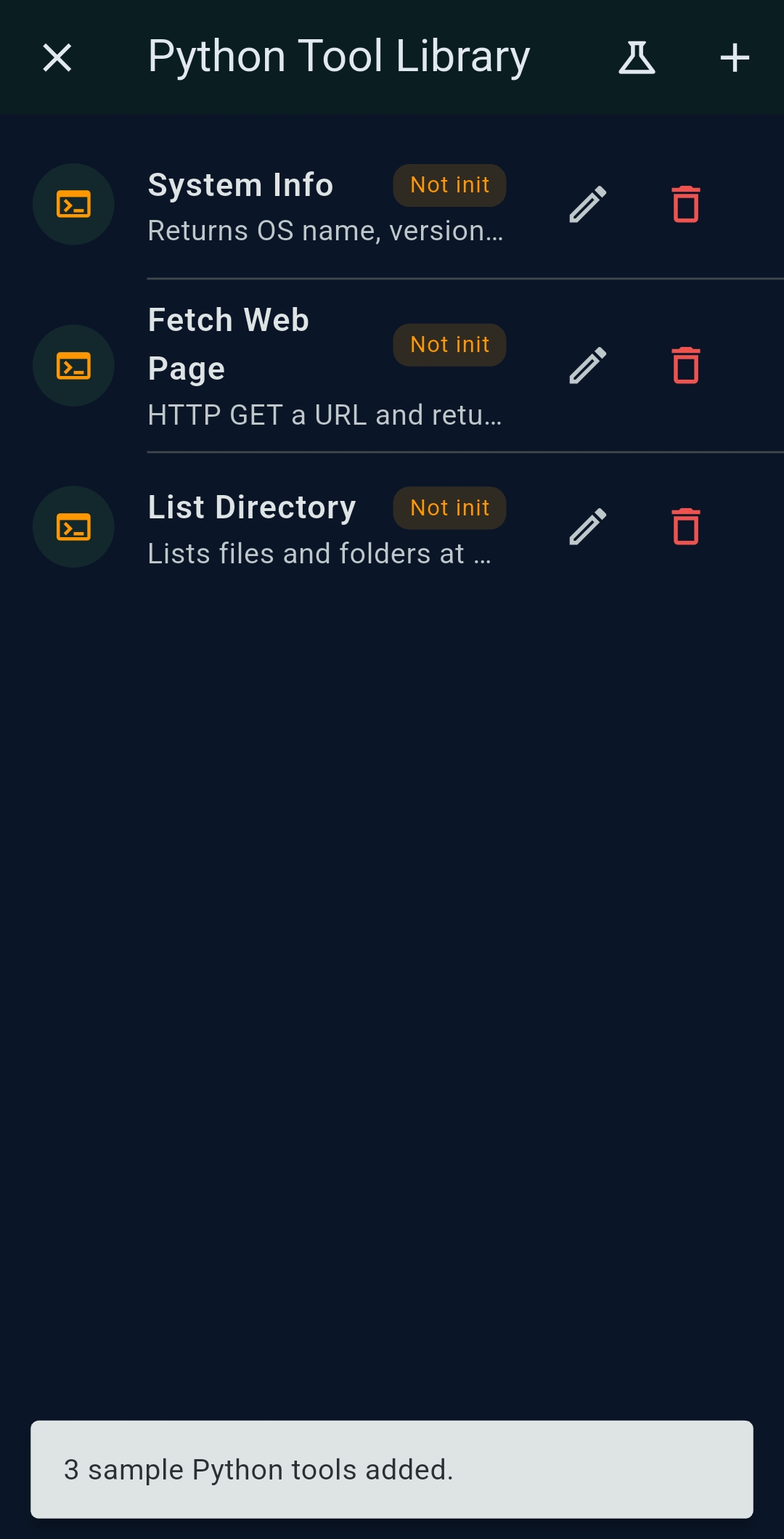
Die Python-Werkzeugbibliothek speichert alle erzeugten MCP-Werkzeuge. Auf 🔬 Beispiele laden tippen, um drei Starter-Beispiele hinzuzufügen:

Tipp: Beispiele können beliebig oft geladen werden — vorhandene Werkzeuge werden nie dupliziert.
Tipp: Der Python-Editor unterstützt Python-Syntaxhervorhebung. Auf das ⛶ Vollbild-Symbol tippen, um den Editor im Vollbild-Modus mit Speichern, Abbrechen und Kopieren zu öffnen.

🪟 PowerShell-Werkzeugbibliothek PRO (nur Windows)

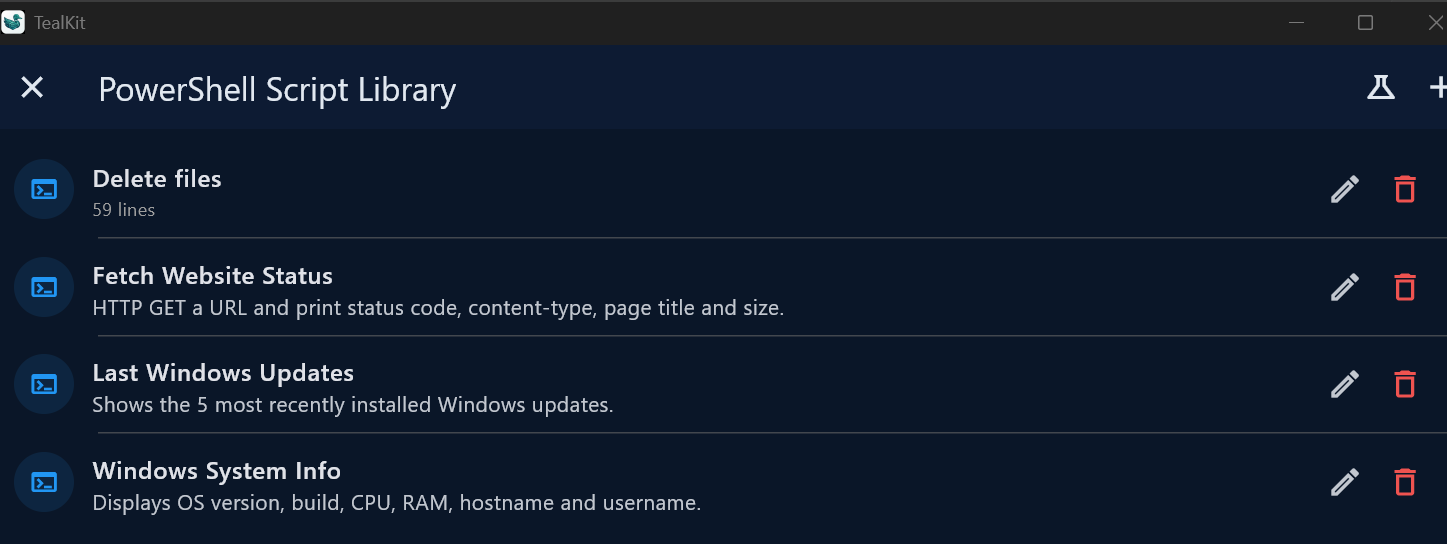
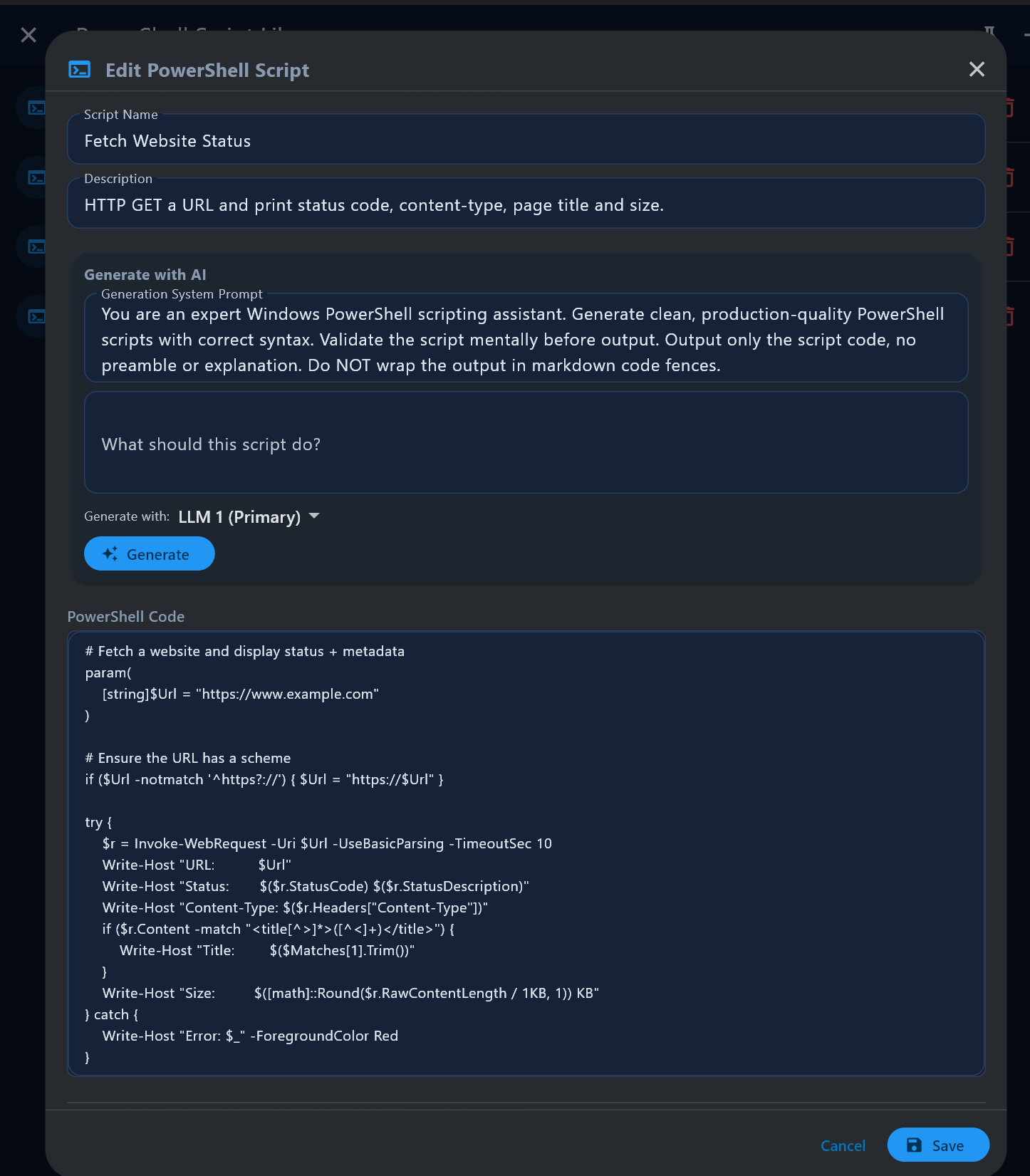
Auf Windows steht eine eigene PowerShell-Werkzeugbibliothek zur Verfügung, mit der .ps1-Skripte erstellt, verwaltet und wiederverwendet werden können — die KI führt sie lokal über den ps_bridge-MCP-Server aus. Auf 🔬 Beispiele laden tippen, um drei einsatzbereite Beispiele hinzuzufügen:

Tipp: Der ps_bridge-Server steht in jeder Playground-Sitzung und Agent auf Windows zur Verfügung.
Tipp: Der PowerShell-Editor unterstützt PowerShell-Syntaxhervorhebung. Auf das ⛶ Vollbild-Symbol tippen, um den Editor im Vollbild-Modus mit Speichern, Abbrechen und Kopieren zu öffnen.

📦 MCP-Server-Registry PRO (Desktop)

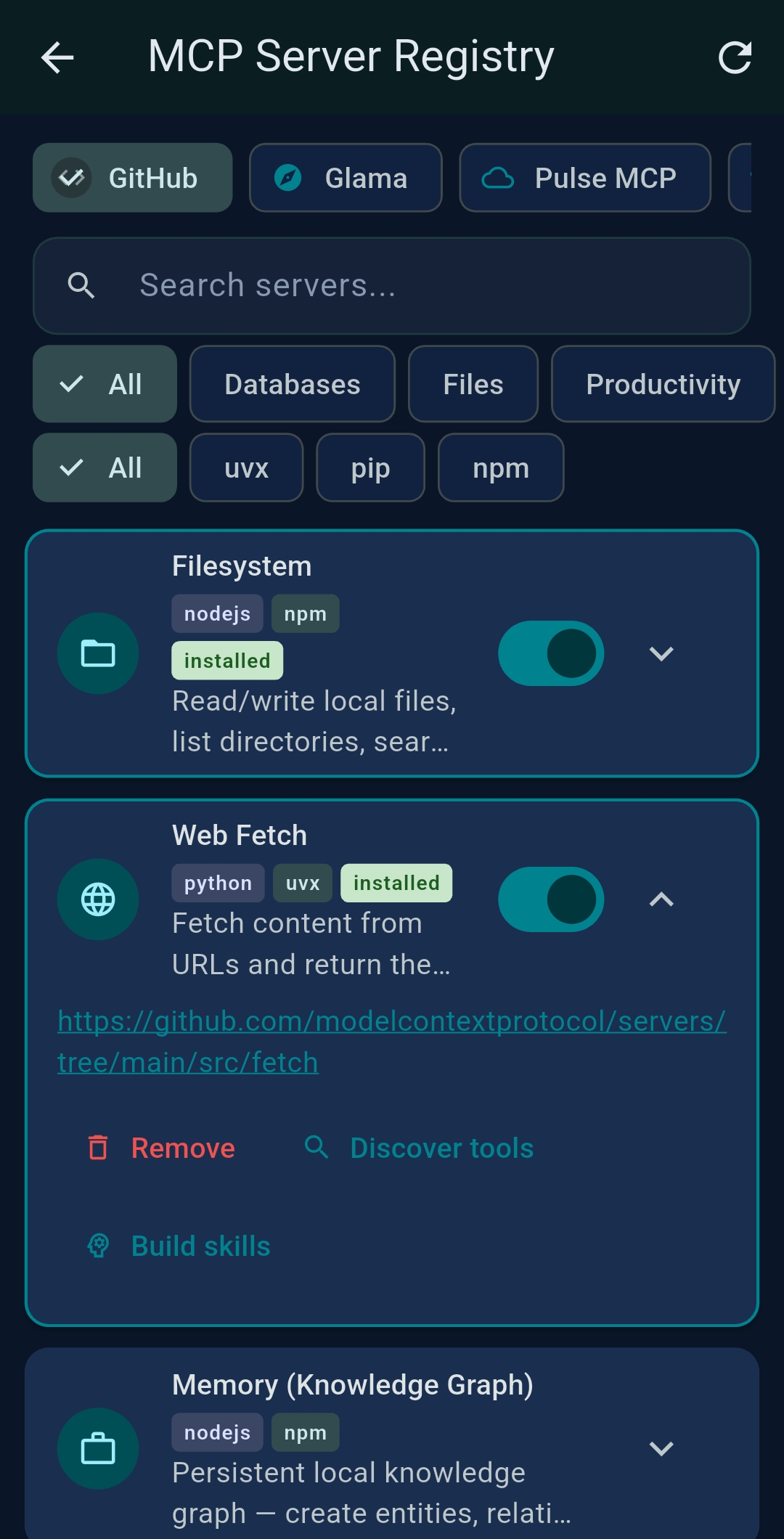
Die MCP-Server-Registry ermöglicht das lokale Installieren von Python- und Node.js-MCP-Servern mit einem einzigen Tipp — kein Terminal, keine Paketmanager-Befehle. Unter Einstellungen → MCP-Server-Registry öffnen. TealKit führt automatisch npm install -g, uvx oder pip im Hintergrund aus und registriert den Server.

Installierte Server laufen lokal auf der Maschine und werden von TealKit automatisch gestartet. Ihre Werkzeuge erscheinen im selben Werkzeug-Selektor wie eingebaute und Remote-Server.

ReiterQuelleInstallationsmethode
GitHubTealKit-Katalog (handverlesen, getestet)npm / npx / uvx
Glamaglama.ai/mcp/serversnpm / uvx
PulseMCPregistry.modelcontextprotocol.ionpm / uvx
Smitherysmithery.ainpm / uvx
Registry vs. Remote MCP-Server: Die Registry installiert Server, die lokal auf der Maschine laufen (nur Desktop). Remote MCP-Server (Einstellungen → Remote MCP-Server) verbinden sich mit cloudgehosteten Endpunkten über das Netz — verfügbar auf allen Plattformen inkl. Mobil.
Node.js-Anforderung: Für npm/npx-Server Node.js 18 LTS installieren. TealKit zeigt ein Banner im Registry-Bildschirm, wenn Node.js fehlt. Python-Server nutzen uvx (in TealKit enthalten — keine zusätzliche Installation nötig).

Server installieren (Beispiel: Filesystem)

1
Einstellungen → MCP-Server-Registry öffnen. Im GitHub-Reiter nach Filesystem suchen.
2
Eintrag aufklappen, im Feld allowed_dirs das freizugebende Verzeichnis eintragen, z. B. C:/Users/Ich/Dokumente.
3
Installieren tippen. TealKit führt npm install -g @modelcontextprotocol/server-filesystem im Hintergrund aus.
4
Server-Schalter aktivieren. Die KI kann nun list_directory, read_file, write_file und search_files aufrufen.
Hinweis: allowed_dirs ist ein Pflichtfeld. Vorwärtsschrägstriche verwenden (z. B. C:/temp), um Windows-Pfad-Probleme zu vermeiden.

18   Best Practices

💸 1   Tokens, Netzwerkaufrufe und Kosten reduzieren

Der teuerste Teil jeder automatisierten Agent ist das Hin-und-Her zwischen dem LLM und der Außenwelt. Jeder Werkzeugaufruf kostet Tokens und Zeit. Eine einfache Optimierung: die eigentliche Arbeit an ein Skript oder MCP-Werkzeug delegieren und das LLM nur das Ergebnis interpretieren lassen.

Beispiel — aktuelle Uploads per SSH auflisten:

Statt das LLM mehrere SSH-Befehle ausführen zu lassen, um Dateien nach Datum zu filtern, Größen zu formatieren und eine Tabelle zu erstellen: ein einziges Shell-Skript in der Skript-Bibliothek anlegen (z. B. check_uploads), das all das erledigt und eine saubere CSV-Liste mit Spaltenüberschriften zurückgibt. Der Agenten-Prompt lautet dann einfach:

Skript check_uploads /uploads 48 aufrufen
Aus der zurückgegebenen CSV-Liste eine Excel-Datei erstellen.

Das LLM macht zwei Werkzeugaufrufe (Skript ausführen, Datei erstellen) statt zehn — weniger Tokens, schnellere Ausführung, geringere API-Kosten, zuverlässigeres Ergebnis.

Grundsatz: Datentransformation in Skripte/Werkzeuge auslagern. Das LLM entscheidet was zu tun ist — das Skript erledigt das Wie.

🧪 2   Skript-/JS-Assistenten nutzen — aber immer testen

Der Shell-Skript-Assistent und der JavaScript-Werkzeug-Assistent können aus einer einfachen Beschreibung funktionierenden Code generieren. Ein klarer Prompt mit Eingaben, Ausgaben und Randfällen liefert die besten Ergebnisse. Jedoch:

Tipp: Die Skript-Beschreibung so präzise schreiben wie einen Unit-Test: Eingaben, erwartetes Ausgabeformat, Fehlerverhalten und Zielumgebung (z. B. „Bash auf Ubuntu 22.04“).

🖥 Skript-Umgebungen auf dem Desktop

Auf dem Desktop stehen drei Skript-Umgebungen zur Verfügung — jede mit eigenem Assistenten und eigener Bibliothek:

PlattformSkript-TypAssistent / BibliothekEinsatzbereich
Windows .ps1 PowerShell PowerShell-Tool-Bibliothek
Einstellungen → Desktop → PowerShell-Tools
Lokale Systemverwaltung, Windows-API, Registry-Abfragen, Active Directory, WMI/CIM
Linux / macOS .sh Bash / zsh Shell-Skript-Assistent
Playground-Tools-Reiter oder Agenten-Editor
Dateisystem-Operationen, Log-Analyse, Cron-Helfer, SSH-Befehle, Paketverwaltung
Alle Plattformen .py Python Python-Tool-Bibliothek
Einstellungen → Desktop → Python-Tools
Datenverarbeitung, REST-APIs, CSV/Excel, plattformübergreifende Hilfsprogramme — portabelste Option

🪟 PowerShell-Tipps (Windows)

Tipp: Den Button Beispiele laden in der PowerShell-Tool-Bibliothek nutzen, um drei sofort einsatzbereite Beispiele (Systeminfo, Letzte Updates, Website-Status) zu laden und die erwartete Skriptstruktur kennenzulernen.

🐍 Python-Tipps (alle Plattformen)

Tipp: Den Button Beispiele laden in der Python-Tool-Bibliothek nutzen (Systeminfo, Webseite abrufen, Verzeichnis auflisten), um die erwartete Tool-Struktur vor dem ersten eigenen Tool kennenzulernen.

🧠 3   Modell zur Agentenkomplexität passend wählen

Nicht jede Agent benötigt dasselbe Modell. Als grobe Richtlinie:

Den LLM 1 / LLM 2-Selektor im Playground nutzen, um denselben Prompt mit verschiedenen Modellen zu vergleichen. Auch mit der Temperatur experimentieren — niedrige Werte (z. B. 0,1–0,2) liefern deterministischere, reproduzierbarere Werkzeugaufrufe; höhere Werte erhöhen die Kreativität, reduzieren aber die Zuverlässigkeit bei Automatisierungsaufgaben.

Workflow: Agent im Playground mit LLM 1 entwerfen → denselben Prompt mit LLM 2 (SLM) ausprobieren → wenn es zuverlässig funktioniert, die gespeicherte Agent auf LLM 2 umstellen, um Kosten und Latenz zu sparen.

19   Eingebettete (On-Device-) Modelle

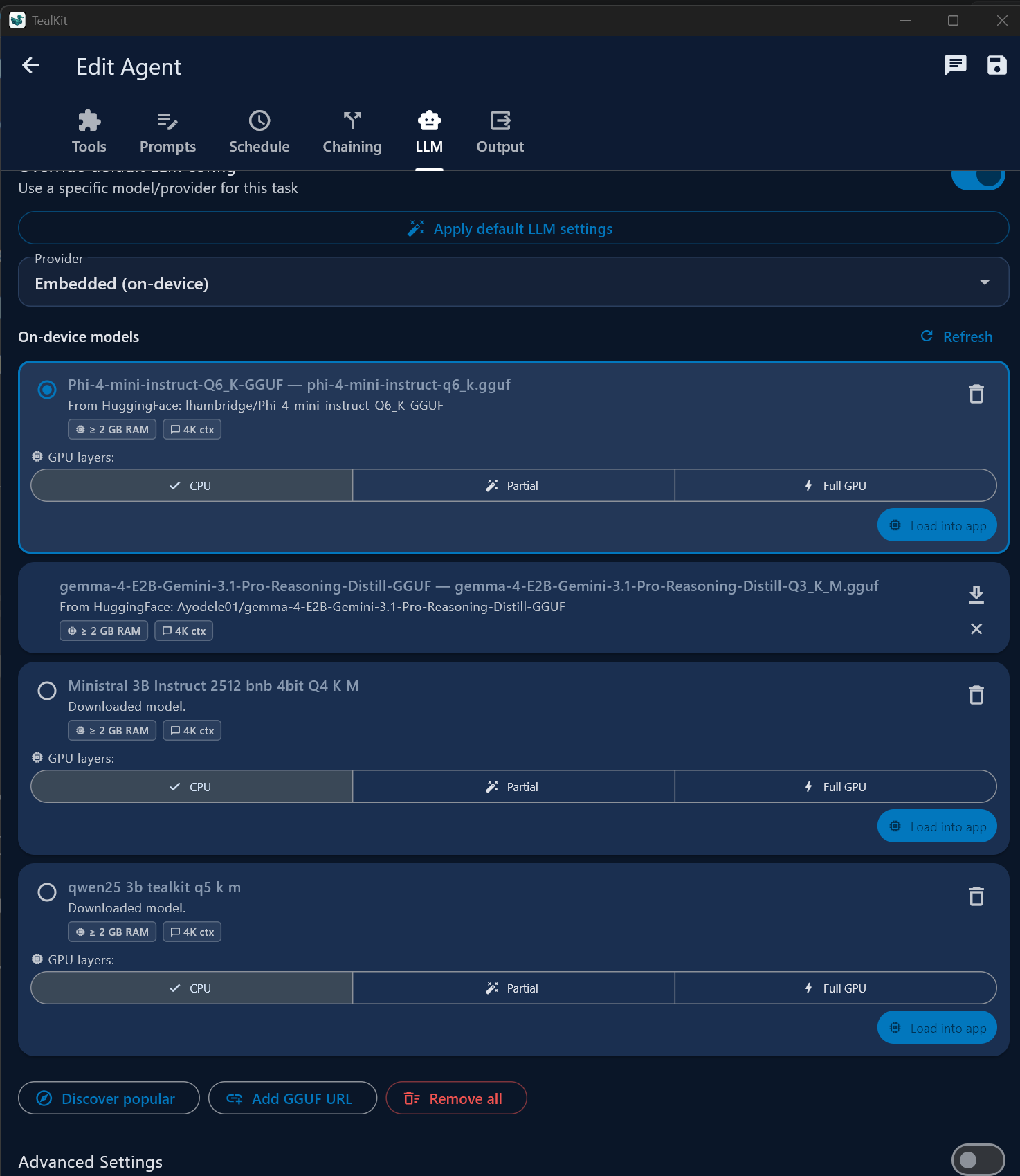
Eingebettete Modelle ermöglichen das Herunterladen von GGUF-Modelldateien und die vollständige Inferenz auf dem Gerät — kein API-Schlüssel, keine Internetverbindung, kein externer Server erforderlich. Unter Einstellungen → Eingebettete Modelle starten.

Modell herunterladen

1
Einstellungen → Eingebettete Modelle öffnen. Den integrierten HuggingFace-Katalog durchsuchen oder auf + Benutzerdefinierte URL tippen und einen direkten .gguf-Downloadlink einfügen.
2
Einen GPU-Offload-Modus für das Modell wählen: Nur CPU, Partial GPU (Schichten auf CPU + GPU verteilt) oder Full GPU (alle Schichten im VRAM). Modelle, die mehr VRAM benötigen als verfügbar ist, werden automatisch ausgefiltert.
3
Auf Herunterladen tippen. Ein Fortschrittsbalken verfolgt den Download. Nach Abschluss auf Laden tippen, um das Modell in den Speicher zu laden, oder es wird beim ersten Verwenden automatisch geladen.
4
Im Playground oder in einer Agent das eingebettete Modell aus dem LLM-Selektor (Gruppe „On-Device“) auswählen. Für einfache Textaufgaben den Chat-Modus aktivieren, um Werkzeuge und System-Prompt-Overhead zu umgehen.

⚠️ Hardware- & Fähigkeitsanforderungen

Wichtig — vor dem Aufbau agentischer Workflows mit eingebetteten Modellen lesen. Eingebettete Modelle sind am praktischsten für Textformatierung, Übersetzung, Zusammenfassung und Klassifizierung ohne Werkzeugaufrufe (Chat-Modus verwenden). Für agentische Werkzeugaufrufe müssen beide Bedingungen erfüllt sein:
  1. GPU-Hardware: Ohne dedizierten GPU (z. B. Apple Silicon M-Serie, Snapdragon 8 Elite oder eine diskrete GPU) läuft die Inferenz rein auf der CPU. Bei einem Modell mit 3 B+ Parametern kann ein einzelner Response Minuten dauern, was interaktive Agenten unpraktisch macht. Auf Mobilgeräten bedeutet das ein aktuelles Flaggschiff-Gerät (z. B. Samsung Galaxy S25 Ultra, Apple iPhone 16 Pro).
  2. Tool-Calling-Training: Die meisten kleinen GGUF-Modelle wurden nicht für Funktion-/Werkzeugaufrufe feinjustiert. Selbst mit voller GPU-Beschleunigung können sie Werkzeugnamen halluzinieren, Tokens wiederholen oder Tool-Schemas vollständig ignorieren. Nur explizit dafür trainierte Modelle sind zuverlässig — Beispiele sind Qwen2.5-3B-Instruct und Ministral-3B als GGUF-Varianten.
Wenn eine der Bedingungen nicht erfüllt ist, stattdessen Ollama (lokaler Server auf einem leistungsfähigen Rechner) oder einen Cloud-Anbieter verwenden.

Empfohlene Anwendungsfälle

AufgabeModusHinweis
Textformatierung / BereinigungChat-ModusSchnell; keine Werkzeuge nötig
ÜbersetzungChat-ModusSelbst 1–3 B-Modelle reichen aus
ZusammenfassungChat-ModusKontext für kleine Modelle kurz halten
Klassifizierung / TaggingChat-ModusEinfache strukturierte Ausgabe
Werkzeugaufrufe / AgentenAgenten-ModusGPU + Tool-trainiertes Modell erforderlich (siehe oben)

Modelle verwalten

Tipp: Den LLM 1 / LLM 2-Selektor im Playground nutzen, um ein eingebettetes Modell direkt mit einem Cloud-Modell für denselben Prompt zu vergleichen — eine schnelle Möglichkeit, die Ausgabequalität zu validieren, bevor das kleinere Modell für eine geplante Agent eingesetzt wird.